Invasão no Windows 8 através do Java Signed Applet

Este vulnerabilidade permite ao invasor obter qualquer dado de um computador como Windows 8, pois através de engenharia social como induzir os usuários.

Detecção de Intrusos com SNORT - Back|Track 5R3

Sistema de detecção de intrusão , nada mais é do que uma ferramenta capaz de identificar tentativas de invasão em tempo real.

Hackeando e obtendo informações de dispositivos Android

Uma técnica de "hackear" os dispositivos moveis com o sistema operacional Android. Vamos utilizar a ferramente já conhecida por alguns, o Metasploit.

Mostrando postagens com marcador Utilidades Geral. Mostrar todas as postagens

quarta-feira, 18 de junho de 2014

O Facebook já anunciou que vai analisar o histórico dos seus usuários. Como impedir?


O Facebook já anunciou que vai analisar o histórico dos seus usuários, aprenda como evitar que a rede social faça isso com os seus dados.

A gigante de Palo Alto anunciou hoje (13), uma mudança significativa na rede social, o sistema do Facebook começará a analisar os hábitos de seus usuários mesmo quando eles não estiverem dentro da rede social. A razão para isso, é fornecer as empresas a possibilidade de exibir seus anúncios focados nos interesses recentes dos usuários.

O face vai ser capaz de acessar o histórico do navegador. Sendo assim quando você fizer uma busca sobre maquiagem por exemplo no Google, o Facebook vai saber que você é um potencial consumidor de maquiagem. Mesmo que você fale pouco sobre isso para os seus amigos na rede social, assim ele mostrará assuntos referentes a maquiagem, e é claro esse tipo de anúncio fará com que você compre mais. (A maquiagem é apenas um exemplo, pode ser substituído por qualquer outro tipo de produto).

Como fugir disso?
Acesse o site Digital Advertising Alliance. Ele vai analisar o seu navegador e te mostrar uma lista das empresas que fazem análise dos seus dados.
Na lista, basta escolher o Facebook (ou qualquer outra empresa que você não queira mais que analise sua navegação). Depois é só clicar no botão “Submit your choices” (enviar suas escolhas, em inglês).
Fazendo isso, você seleciona quais serviços não deverão ter acesso a essas informações.

E nos celulares?
Em dispositivos móveis, também é possível. No iOS basta entrar em “Ajustes”, em seguida “Geral”, depois “Restrições” e ir no menu “Publicidade”. É só acionar “Limitar Publicidade Rastreada”.
No Android, o caminho é “Config. Google”, em seguida “Anúncios”, depois “Desativar anúncios c/ base em interesses”. Pronto. Depois disso nenhum aplicativo poderá fornecer anúncios com base na análise de navegação.

FONTE : fatosdesconhecidos.com.br/
sábado, 17 de maio de 2014

Vamos falar de HEARBLEED S2


Heartbleed é um bug de segurança na biblioteca OpenSSL criptografia de código aberto,
que é amplamente utilizado para implementar o Internet Transport Layer Security (TLS) protocolo.
Resultados Heartbleed de validação de entrada imprópria ( devido a uma limites ausentes cheque)
na implementação do Transport Layer Security (TLS) extensão batimentos cardíacos, o coração estar por trás do nome do bug. Esta vulnerabilidade é classificada como um buffer over-read.

"Esta falha permite que um atacante remoto recupere memória privada de um aplicativo que usa a biblioteca OpenSSL vulnerável em pedaços de 64k de cada vez."

A versão fixa do OpenSSL foi lançado em 07 de abril de 2014 , ao mesmo tempo que Heartbleed foi divulgada publicamente . Naquela época, cerca de 17 por cento ( cerca de meio milhão ) de servidores Web seguros da Internet certificados por autoridades confiáveis ​​, acreditava-se ser vulnerável ao ataque , permitindo o roubo de " chaves privadas e dos usuários dos servidores de cookies de sessão e senhas.

Um dos principais objetivos dos atacantes, é obter logins e senhas de acesso a contas de e-mail, mas, não para por ai. O SSL/TLS é também responsável pela comunicação segura de e-mail, mensagem instantânea e as VPNs (Virtual Private Networks).’

A falha Heartbleed não encontra-se no protocolo SSL/TSL, mas sim na biblioteca OpenSSL.

Quais versões do OpenSSL são afetados?

Estatuto dos diferentes versões:

OpenSSL 1.0.1   através 1.0.1f (inclusive) são vulneráveis 
OpenSSL 1.0.1g não é vulnerável 
OpenSSL 1.0.0   ramo não é vulnerável 
OpenSSL 0.9.8   ramo não é vulnerável

OpenSSL 1.0.1g foi liberado para resolver esta vulnerabilidade. Quaisquer chaves geradas com uma versão vulnerável do OpenSSL deve ser considerada comprometida e regenerado e implantado após o patch foi aplicado.

Sistemas operacionais? 


Algumas distribuições de sistemas operacionais já fornecidos com a versão OpenSSL são potencialmente vulnerável: 

Debian Wheezy (estável), OpenSSL 1.0.1e-2 + deb7u4 
Ubuntu 12.04.4 LTS, OpenSSL 1.0.1-4ubuntu5.11 
CentOS 6.5, OpenSSL 1.0.1e-15 
Fedora 18, OpenSSL 1.0.1e-4 
OpenBSD 5.3 (OpenSSL 1.0.1c 10 de maio de 2012) e 5,4 (OpenSSL 1.0.1c 10 de maio de 2012) 
FreeBSD 10.0 - 1.0.1e OpenSSL 11 fev 2013 
NetBSD 5.0.2 (OpenSSL 1.0.1e) 
OpenSUSE 12.2 (OpenSSL 1.0.1c) 

Distribuição do sistema operacional com as versões que não são vulneráveis​​: 

Debian Squeeze (oldstable), OpenSSL 0.9.8o-4squeeze14 
SUSE Linux Enterprise Server 
FreeBSD 8.4 - 0.9.8y OpenSSL 05 de fevereiro de 2013 
FreeBSD 9.2 - 0.9.8y OpenSSL 05 de fevereiro de 2013 
FreeBSD 10.0p1 - 1.0.1g OpenSSL (Na 08 abril 2014 18:27:46 UTC) 
FreeBSD - 1.0.1g OpenSSL (Pelo 7 abr 2014 21:46:40 UTC)

Entenda :

.

SCAN + EXPLOIT Heartbleed OpenSSL
http://pastebin.com/nfr3ivGk


SOURCE EXPLOIT - Heartbleed
http://pastebin.com/vznDZDS0

REF:
http://blog.inurl.com.br/2014/05/vamos-falar-de-hearbleed-s2.html
https://cve.mitre.org/cgi-bin/cvename.cgi?name=CVE-2014-0160
https://en.wikipedia.org/wiki/Heartbleed
https://www.openssl.org/news/secadv_20140407.txt
http://heartbleed.com/

sábado, 10 de maio de 2014

Substitua roteador Wi-Fi usando um notebook

É sempre bom dar alguma utilização ao que já está velho e largado em casa. Hoje, por exemplo, vamos ensinar como fazer daquele notebook gasto - com idade entre 7-8 anos - uma estação de distribuição de internet Wi-Fi, dispensando o roteador.

Antes, é importante dizer que o método apresentado abaixo só funciona com uma placa Wi-Fi compatível, que dê conta do recado. Melhor ainda se a máquina tiver sido recém-formatada.

Para este guia vamos utilizar o Windows 7, que não é tão pesado quanto o Windows 8, e é mais seguro do que o Windows XP, cujo suporte foi encerrado no mês passado pela Microsoft (e não deveria ser utilizado para entrar na internet de jeito nenhum).

Mãos à obra!

1) Conecte seu laptop ao modem, com um cabo Ethernet.

O modem de sua operadora de internet com certeza tem um cabo ethernet saindo dele (provavelmente azul). Conecte o computador à internet por meio desse cabo (não pelo Wi-Fi, isso é importante). Este é o lugar onde ele vai ficar, funcionando como roteador.

2) Crie um ponto de acesso

Esta é a principal parte. No menu iniciar digite "cmd" e, ao aparecer o arquivo "cmd.exe", clique com o botão direito nele e o execute como administrador.


No prompt de comando, digite o seguinte:

netsh wlan set hostednetwork mode=allow ssid=NOMEDAREDE key=SENHADAREDE keyUsage=persistent


No comando digitado, você deve trocar NOMEDAREDE e SENHADAREDE pelo nome e senha que você quer que sejam utilizados por sua nova rede Wi-Fi. Se tudo correr bem, três mensagens aparecerão. Veja nosso exemplo abaixo, em que utilizamos uma rede chamada "compartilha" e uma senha "senhadeteste".


Prontinho, a rede está criada, mas ainda faltam algumas configurações para que você possa usá-la.

3) Inicie sua rede Wi-Fi

Apenas um comando é responsável por ligar a rede que você acabou de criar. Basta digitar o seguinte, no mesmo prompt:

netsh wlan start hostednetwork

Isso, avançamos mais um pouco. Agora sua rede está iniciada e poderá ser encontrada por outros computadores, celulares e tablets, mas falta um último detalhe: ela não compartilha a internet neste modo. É preciso um passo simples para corrigir o problema.

4) Compartilhe a internet


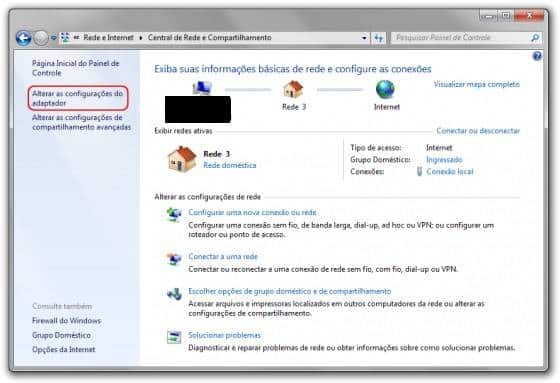
Faça com que seu computador envie a internet compartilhada para todos os outros dispositivos: abra o "Painel de Controle", vá à "Central de compartilhamento de rede" e clique em "Alterar as configurações do adaptador".


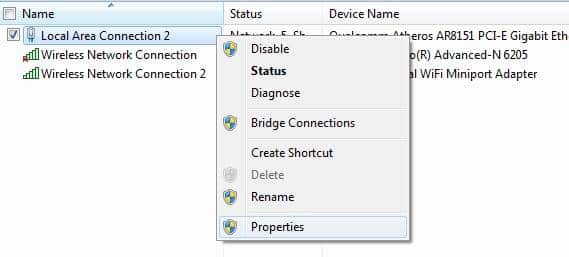
Será aberta uma tela com suas conexões. Note que a conexão wireless mais recente deve ser o ponto de acesso que você criou com este tutorial (ela deve estar com o nome de dispositivo "Microsoft Virtual WiFi MiniPort Adapter"). Na figura abaixo, estão sendo mostradas a conexão local (via cabo, diretamente ligada ao modem), a conexão wireless 1 (usada para se conectar ao roteador comum, que está desligado para este guia) e a conexão wireless 2, a "compartilha", que criamos agora há pouco.


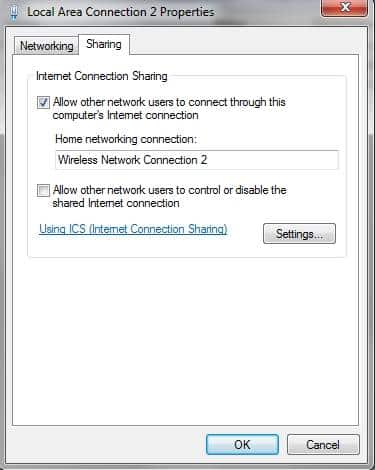
Clique com o botão direito em sua rede local COM FIO (lembre-se, seu computador recebe a internet pela rede COM FIO, e a compartilha pela rede SEM FIO), escolha "propriedades" e, na tela que abrir, Vá para a aba "Compartilhamento".


Marque a primeira opção e escolha por qual conexão Wi-Fi irá compartilhar (em nosso caso, a Wireless Connection 2).


Dê "OK" e pronto, tudo estará resolvido.

Observações:

O processo foi testado em uma conexão residencial comum, desligando o roteador da tomada e substituindo por um notebook. A conexão funcionou normalmente com outros computadores rodando Windows 7, celulares Android e iPad.

FONTE : http://olhardigital.uol.com.br/

sexta-feira, 4 de abril de 2014

Criador de Expressões Regulares


Uma das coisas mais chatas quando vamos criar ER's é ter que ficar testando se vai funcionar ou não, teu problema já era! Bastando usar o RegExrv2.0  que você saberá em tempo real se sua ER está com a estrutura correta e se está filtrando bem os resultados! Fique á vontade, basta clicar no nome dele para acessar!

sábado, 8 de março de 2014

Confira 7 softwares para acelerar seu PC


O HD (disco rígido do computador) armazena diariamente uma grande quantidade de arquivos com informações de sistema, cookies de navegação, registros de programas instalados, dados de backup, entre outros. Com o passar do tempo, o sistema operacional pode ficar lento devido ao acúmulo de dados e o PC passa a demorar para iniciar e carregar os programas.

Para resolver o problema e turbinar a máquina, existem aplicativos que fazem uma verdadeira limpeza no sistema, identificando informações inúteis que podem comprometer seu desempenho e aumentando a memória disponível. Confira abaixo alguns dos softwares mais populares, todos eles disponíveis para download nos links.


O programa é um dos líderes da categoria. Fácil de usar, ele apresenta ao usuário uma lista com todos os softwares que podem ser apagados. É possível escolher aqueles que deseja eliminar e, após a tarefa, o CCleaner informa o motivo da eliminação de registros.


O limpador divide suas funções em três itens que permitem focar as tarefas em áreas do PC. A função “Turbo Boost” finaliza atividades desnecessárias que ficam em segundo plano enquanto jogos ou vídeos sejam reproduzidos. Ele traz também recursos que identificam e eliminam malwares.


O diferencial desse aplicativo é a simplicidade. Trabalhando especificamente com a memória RAM, ele exibe na tela inicial gráficos com a porcentagem do consumo atual da memória e sua quantidade livre.  São apenas dois botões: “Trim Processes’ Working Set”, que apaga a memória desnecessária, e “Clear System Cache”, que dá fim à memória cache do sistema.


O Jet Clean traz cinco opções de limpeza: registros, pastas do Windows, aplicativos, atalhos e memória RAM. Ele também desinstala completamente aplicativos e pode desfragmentar o disco rígido. É possível agendar datas e horários para limpezas.


O programa oferece 35 recursos de manutenção do Windows, ajusta as configurações do PC e elimina arquivos duplicados na memória. Para notebooks, a desenvolvedora promete prolongar a vida útil das baterias. O aplicativo é grátis para testes durante 15 dias.


O utilitário tem foco na memória RAM, e a utilização não exige a instalação. Para limpar os itens desnecessários, basta clicar em “Optimize Now” ou, se preferir, dá para rodar o programa diretamente da área de notificação.


O PrivaZer oferece duas opções de limpeza: simples e completa. Para acelerar a varredura e diminuir o tempo de espera, selecione a função “Impulsionar”.  É possível agendar o desligamento do computador depois do fim da tarefa. O aplicativo não realiza a desfragmentação de HD.

FONTE : olhardigital.uol.com.br/

quarta-feira, 26 de fevereiro de 2014

Microsoft Office 2013 Service Pack 1 (SP1) Liberado


Boas notícias para usuários do Office 2013. A Microsoft lançou o primeiro "SP1" Service Pack para o Office 2013 suite.
O SP1 para o Office 2013 vem com novas atualizações para melhorar a segurança, desempenho e estabilidade dos programas. Este service pack já contém todas as atualizações lançadas anteriormente para o Office 2013 suite.
Lista de melhorias por SP1 que valem a pena mencionar:
  • Melhora a compatibilidade com o Windows 8.1 .
  • Melhora a compatibilidade com o Internet Explorer 11 .
  • Melhora a compatibilidade com hardware moderno.
  • Fornece novas aplicações para as capacidades do Office e APIs para desenvolvedores terceiros.
  • Fornece suporte para aplicativos do painel de tarefas no Outlook 2013.
  • Fornece capacidade de inserir e usar aplicativos de conteúdo no PowerPoint 2013 slides.
O pacote está disponível tanto para 32-bit (x86), bem como 64-bit (x64). E também está disponível para o Microsoft Project 2013, Visio 2013 e SharePoint Designer 2013.
Ele está disponível no Windows Update. Se você quiser baixar o instalador offline autônomo, você pode baixá-lo usando os links a seguir:

terça-feira, 11 de fevereiro de 2014

SYSKEY: Está no seu Windows, protege seu PC e você não usa?


O Syskey é uma ferramenta que passou a ser nativa dos sistemas da Microsoft desde o Windows 2000 XP e tem como função adicionar um nível de segurança no pré-carregamento do sistema. Não confundam esta ferramenta com a senha do Setup, que também pode ser quebrada com facilidade.

Como funciona o Syskey

Os sistemas da Microsoft possuem um banco de dados chamado SAM, onde ficam armazenadas as contas de usuários. Com o Syskey ativo, este banco fica criptografado com uma senha única, ou seja,  não importa se você conhece a senha do usuário, pois sem a chave para descriptografar o SAM, o sistema não será carregado e, portanto, nem chegará a carregar as contas de usuários.

Imagine que as senhas do seu computador são cartões de acesso que estão dentro de um cofre, que por sua vez possui uma chave para ser aberto. Para acessar o computador, você precisará pegar o seu cartão e para isso precisará da chave do cofre. Essa explicação recorda um detalhe: se tiver mais de um usuário deste computador, TODOS  eles precisarão dessa chave, pois ela é única. Além disso, vale lembrar que os dados do computador não são criptografados com o SYSKEY, portanto, ele só dificulta o acesso ao sistema, mas os dados poderão ser lidos a partir de outro computador / SO. Para criptografar seus dados, aconselho o uso do Bitlocker, como demonstro neste artigo.

Agora que sabemos o que ele faz, vamos ativá-lo:

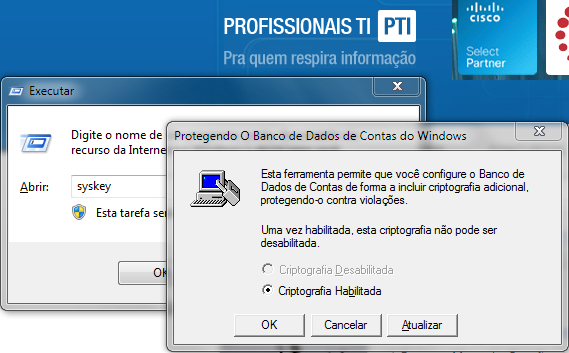
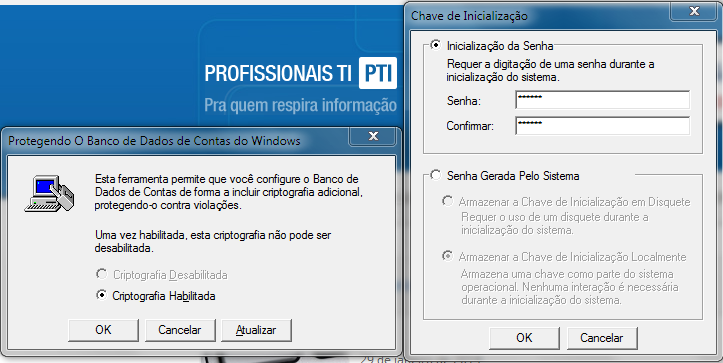
Vá ao EXECUTAR, escreva SYSKEY e aperte ENTER, logo abrirá a janela de ativação do recurso, como mostra a imagem abaixo:


Clique em ATUALIZAR e na nova janela selecione e opção INICIALIZAÇÃO DE SENHA


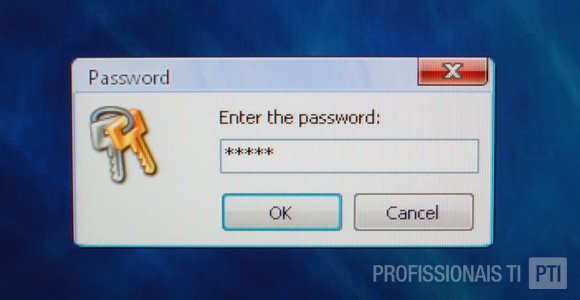
Agora, basta inserir a sua senha, confirmá-la e clicar em OK. Aparecerá uma mensagem de ativação da criptografia, clique em OK e reinicie o PC.

Pronto! Sempre que ligar o seu computador, precisará inserir a chave Syskey e só depois a sua senha de usuário.

Esta chave não é inquebrável, mas cria um nível de segurança extra ao seu sistema, sendo mais complexa que a senha comum. Bisbilhoteiros terão mais dificuldade para acessar o seu computador e a maioria desiste.

Espero que tenham gostado da dica. Deixem seus comentários e críticas.

Fonte  : ProfissionaisTI

sexta-feira, 31 de janeiro de 2014

Wise Data Recovery - RECUPERAR DADOS DE HD

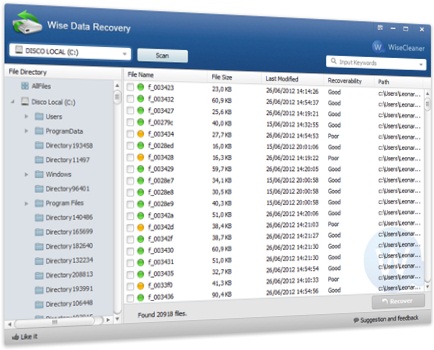
Este pode ser comparado com o Get Data Back, porém com um detalhe adicional, ele indica quais arquivos estão prontos para uma recuperação completa ou aqueles que terão uma recuperação parcial (quase ilegível) ou os que terão perda total.

Com o Wise Data Recovery, você consegue encontrar quase tudo o que já esteve guardado no seu disco rígido e, por algum motivo, foi deletado.

O programa faz uma varredura em qualquer unidade de armazenamento: HDs, SSDs, pendrives e qualquer outra. Depois disso, o aplicativo parte para a análise dos arquivos e mostra para você se eles são recuperáveis ou não.

Dessa forma, será possível escolher o que vai ser resgatado das profundezas dos seus discos e, além disso, saber se realmente alguma coisa ainda poderá ser útil. Fora isso, se você não conseguir encontrar o que procura na grade de pastas ou na lista geral de arquivos deletados, ainda é possível usar a ferramenta de pesquisa do Wise Data Recovery.

Escolha o idioma

Antes de tudo, você precisa determinar o idioma da interface do aplicativo. Por padrão, o Wise Data Recovery é instalado em inglês, porém você pode usar o programa em português ou em vários outros idiomas. Para isso, procure e clique no botão que fica à esquerda do ícone de minimização da janela, depois selecione “Languages” e escolha “Português (Brasil)”.


Em busca do arquivo perdido

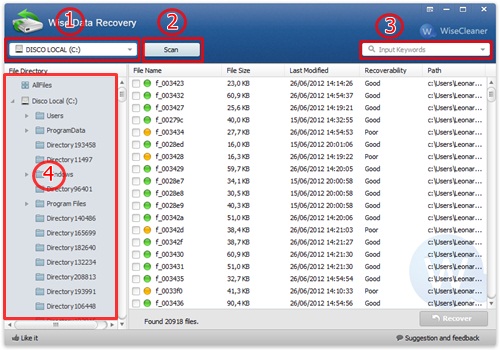
Para recuperar os dados que foram acidentalmente apagados do seu disco rígido, você precisa ter uma ideia do antigo nome do documento. Com isso em mente, vá ao topo esquerdo da janela do aplicativo e selecione a unidade de armazenamento na qual seu arquivo esteve e clique em “Escanear” ou “Scan”.

Feito isso, o programa começa a analisar todo o disco e mostra para você o que talvez possa ser recuperado. Caso o nome do arquivo seja um mistério, navegue pela grade de pastas do lado esquerdo da janela e tente encontrar o local em que o documento possa ter estado. Se você se lembrar do nome ou parte dele, vá até a barra de busca, na parte superior direita da janela, e digite o que for preciso até aparecer o que você procura.


Recupere o seus documentos

Quando você finalmente encontrar o seu arquivo perdido, observe o status dele. Se estiver verde, as chances de a recuperação ser bem-sucedida são altas. Caso o mostrador esteja amarelo ou vermelho, mesmo sendo recuperados, os seus documentos talvez fiquem inutilizados.

Se tudo estiver certo, marque quantos arquivos quiser e clique em “Recuperar” ou “Recovery”. Feito isso, uma pequena janela vai perguntar onde você deseja salvar o resultado da recuperação. Para isso, você deve escolher uma pasta fora do disco em questão, do contrário o aplicativo não realiza a tarefa.


Em alguns segundos, o Wise Data Recovery vai terminar o processo. Clique em “OK” na janela de aviso, e o programa vai abrir a pasta onde você salvou os arquivos recuperados. Agora, só é preciso testar a integridade dos documentos tentando abri-los com o aplicativo-padrão.

Tamanho : 2,5 MB

quarta-feira, 20 de novembro de 2013

Hospede arquivos em flash (.swf) de graça e com link direto!


Para aqueles que sentem dificuldade em encontrar um bom host para suas aplicações em flash, deixo como sugestão um site menos conhecido, porém, muito útil!

quarta-feira, 4 de setembro de 2013

Evite infeção de vírus em pendrive utilizando o USB Write Project ou USB WriteProtector

A infeção de vírus em pendrives hoje é um problema, a solução é muito prática, bastando sempre manter o computador com um antivírus funcional e atualizado. Porém, isso não depende somente de nossa iniciativa, muitas vezes utilizamos computadores de terceiros onde a sua manutenção foge das nossas possibilidades. 
A solução então é blindar o pendrive contra ameaças. Mas, como fazer isso? 
A maioria dos softwares disponíveis na internet para proteção USB são voltados para serem instalados nas máquinas, daí a dificuldade em usá-los em computadores de terceiros. Mas o USB Write Project e o USB WriteProtector (nomes bem parecidos) são criados para bloquear a gravação de dados em seu pendrive.
Como funciona? 
Basicamente seu pendrive é infectado quando plugado/espetado em um computador que já esteja infectado. A ação do vírus consiste em copiar silenciosa e automaticamente para seu pendrive os arquivos maliciosos. Além disso, ele modificado um arquivo chamado autorun.inf (que fica no pendrive) que é utilizado como uma pequena instrução ao sistema operacional do que deverá ser feito quando o pendrive for reconhecido na máquina. Ou seja, quando ele infectar seu pendrive esterá escrito na forma de código (claro) a seguinte instrução (traduzindo o código para o português): "Sistema, execute o arquivo XXXX". Este arquivo então, copiará o conteúdo do seu pendrive para outra máquina quando plugado. É assim o ciclo de um vírus de pendrive. Logicamente, em um sistema com um bom antivírus, nada disso ocorrerá.

A ideia então dos dois programinhas citados e garantir que esta copia não possa ser feita, nem mesmo a modificação/criação do autorun.inf.

USB Write Project

 Para quem trabalha com arquivos confidenciais ou simplesmente quer proteger sua privacidade, basta usar um aplicativo de segurança que cuide dessas tarefas, como o USB Write Project. Ele serve para proteger seus arquivos de pessoas mal-intencionadas ou arquivos maliciosos que possam modificá-los.
Basta habilitá-lo para o modo de proteção e o bloqueio já está efetuado. A partir disso, qualquer alteração de arquivo no dispositivo móvel em questão se torna inviável. Toda essa segurança é aliada a uma interface simples, para que o usuário não se perca no processo.
Ative a proteção de seu dispositivo móvel já!
A proteção pode ser ativada a hora em que o usuário decidir. Ela funciona até que o mesmo programa seja aberto em qualquer computador e receba o comando para desproteger o dispositivo. Por isso, é necessário manter o arquivo sempre em seu pendrive, para poder modificar seus próprios arquivos quando necessário.
Como foi projetado para ser carregado no próprio dispositivo móvel, USB Write Project ocupa um espaço pequeno e não requer instalação. É só adicioná-lo ao gadget e ele está pronto para ser utilizado.


Leia mais em: http://www.baixaki.com.br/download/usb-write-project.htm#ixzz2dw0XCJrT

USB WriteProtector


O USB WriteProtector é um programa cujo objetivo é ajudá-lo a proteger seu pendrive contra este tipo de inconveniente. Ele dispensa instalação, basta descompactar na pasta de sua preferência e executar diretamente a partir do arquivo. Inicialmente ele está no idioma alemão, mas basta trocar na caixa de seleção disponível na interface do programa (ele possui opção inclusive para português).
Basicamente, este aplicativo bloqueia a gravação em um dispositivo de armazenamento USB. Para utilizá-lo basta selecionar a opção “Protecção de escrita USB – Activa”. Feito isto, o programa automaticamente entra em estado de proteção para o próximo dispositivo deste tipo que for conectado a ele.
Proteção ativa
Não há uma mensagem confirmando a proteção, mas caso haja erro, o programa exibe um aviso de que não foi possível ativá-la. Para desfazer este processo, basta selecionar “Protecção de escrita USB – Inactiva”.


Leia mais em: http://www.baixaki.com.br/download/usb-writeprotector.htm#ixzz2dw0ijUCC

Microsoft Security Essentials 4.3

Microsoft atualizou seu  anti-malware gratuito "Microsoft Security Essentials" (MSE) para a versão 4.3.216.0. Ele oferece proteção em tempo real para o seu PC que protege contra vírus, spyware e outros softwares maliciosos.
O MSE é simples de instalar, fácil de usar, e é automaticamente atualizado para proteger seu PC com a tecnologia mais recente. 
MSE é totalmente gratuito e pode ser usado em Windows XP, Vista e Windows 7. Ambas as versões 32-bit e 64-bit são suportadas.
DOWNLOAD LINK DIRETO PT-BR


quarta-feira, 27 de março de 2013

[DLink Password Decryptor] Ferramenta para recuperar a senha de login da D-Link modem/router


DLink Password Decryptor é uma ferramenta de desktop livre para recuperar instantaneamente a senha de login da D-Link modem / roteador.

Se você perdeu a senha de login de autenticação do seu modem D-link e você tem arquivo de configuração de backup , então você pode usar essa ferramenta para rapidamente voltar a sua senha.

Ele suporta modo dual de recuperação de senha. Você pode digitar a senha D-link criptografado diretamente ou especificar o arquivo Modem D-Link configuração de backup. No segundo caso, ele irá detectar automaticamente a senha de login do arquivo de configuração e decifrá-lo instantaneamente.


Note-se que é testado com número limitado de modems D-Link incluindo o mais recente modelo DSL-2750U. Por isso, pode ou não pode trabalhar com outros modelos.

Esta é uma ferramenta muito útil para todos os administradores de rede , bem como testadores de penetração.
É testado com sucesso em ambos 32 bits e sistemas de 64 bits do Windows a partir do Windows XP para o Windows 8.

IMAGENS

DLink Password Decryptor está mostrando a senha recuperado da Login Senha criptografada D-Link


Mostrando senha recuperado do arquivo de configuração da D-Link de backup.

Licença: freeware 
Plataforma: Windows XP, 2003, Vista, Windows 7, Windows 8 

quarta-feira, 6 de março de 2013

Encontrando vulnerabilidade em aplicações web usando o BackTrack - UniScan


Olá pessoal, estaremos mostrando como fazer uma varredura em busca de vulnerabilidades em um site, ou todos os sites no servidor. Neste tutorial vou usar um programa no BackTrack chamado Uniscan. é muito fácil de usar, mas muito bom em scanner. Primeiro de tudo, abra seu terminal e digite o comando:

root@bt:~# cd /pentest/web/uniscan/
root@bt:/pentest/web/uniscan# ./uniscan.pl


Algo como isso vai ser mostrado no terminal. Agora tudo o que temos a fazer é seguir as instruções. Primeiro de tudo, precisamos de um alvo para scannear, eu escolhi um e já vou usá-lo. Para iniciar a verificação, primeiro você tem que verificar as opções que você deseja usar no seu exame. 

 Como usar as opções: 

Confira a letra ao lado de sua opção, e incluí-lo após a URL como esta: 

./uniscan.pl -u http://www.website.com/ -b -q -d -w

ou pode colocá-los todos juntos. 

./Uniscan.pl -u http://www.website.com/ -bqdw 


Isto irá iniciar a varredura com todas as opções disponibilizadas pelo uniscan. 
NOTA: - Nunca se esqueça da barra NO FINAL DO LINK ( http://www.website.com/ <==)

Agora, a varredura começará, e o terminal será algo parecido com isto: 


Esta varredura irá procurar vulnerabilidades como LFI / SQL-i / RFI e assim por diante. Ele também procura por Webshells, backdoors, divulgação Informações PHP, e-mails, e muito mais.

Aqui estão alguns exemplos:

PHP.info () divulgação:


Links Externos / hosts:


Divulgação Código Fonte:


Dinâmica de varredura, Identificação de vulnerabilidade: 


Este programa também pode obter todos os sites em um servidor, e então você vai ser capaz de digitalizar todos eles.

Para isso, execute o comando:

./Uniscan.pl -i "ip: 127.0.0.1"


Mude 127.0.0.1 para o servidor de destino. Todos os sites serão armazenados em "sites.txt" no mesmo diretório.

Agora, para verificar os sites na lista, execute este comando:

./uniscan.pl -f sites.txt -bqwd


Caso queira alterar algo no UniScan segue o link para download 


Até a próxima.


Projeto Uniscan - Scanner de Vulnerabilidade(WEB)

O Uniscan é um scanner de vulnerabilidade para aplicações Web, escrito em Perl para o ambiente Linux. Ele foi desenvolvido como trabalho de conclusão do curso de ciência da computação da Universidade Federal do Pampa e está licenciado sob a GNU General Public License 3.0 (GPL 3) .

Atualmente, a versão de Uniscan é de 6,2. Abaixo estão listadas as características de Uniscan.


Uniscan características:


  • Identificação de páginas do sistema através de um Web Crawler.
  • Uso de threads no rastreador.
  • Controlar o número máximo de solicitações do rastreador.
  • Controle da variação de páginas de sistema identificados por Web Crawler.
  • Controle de extensões de arquivos que são ignorados.
  • Teste de páginas encontradas através do método GET.
  • Teste as formas encontradas através do método POST.
  • Suporte para solicitações SSL (HTTPS).
  • Suporte a proxy.
  • Gerar lista de sites usando o Google.
  • Gerar lista de sites usando Bing.
  • Plug-in suporte para rastreador.
  • Plug-in suporte para testes dinâmicos.
  • Plug-in suporte para testes estáticos.
  • Plug-in suporte para testes de stress.
  • Suporte multi-língua.
  • Cliente web.
  • Cliente GUI escrito em perl usando tk.


domingo, 3 de março de 2013

Reduza o consumo de memória do firefox com o Memory Fox

Um dos sérios problemas do firefox é seu consumo imponderado de memória. Muitas vezes o meu chegava a consumir mais memória do que games  como Cryses 2 e CoF Black Ops. Mesmo aquelas dicas para mudar a configuração do navegador pelo about:config muitas vezes não são suficientes. Pode falar que o probela é em máquinas fracas, mas não é verdade, ele parece entrar em um loop crescente de memória. Incrível como ele consegue. Porém para resolver o problema basta instalar o Memory Fox.

"Ao instalar o Memory Fox no seu Firefox, esse consumo é drasticamente diminuído em primeiro momento, e fica estabilizado depois de um tempo, como é possível notar nas imagens acima. Em computadores mais potentes, mesmo essa alteração tão grande pode não ser perceptível, mas dependendo dos outros aplicativos que estiverem abertos, isso pode sim ser muito importante."


domingo, 17 de fevereiro de 2013

Envie mensagens (SMS) grátis para todo o mundo!

 Olá pessou, já faz um tempo que postei sobre um site que fazia esta tarefa, porém, ele não funciona mais, ao menos eu não recebo sms mais. Mas como eu curto tudo que é grátis (risos) resolvir dar uma caçada na net e encontrei outro que funciona melhor que o anterior ainda. Rá! Clique aqui para acessar o site e siga as instruções abaixo:
  1. No campo From: você irá colocar seu nome, ou número de telefone.
  2. No segundo campo (To:), coloque o número do destinatário, preste atenção, para funcionar você deverá colocar o código do Brasil, 55, mais a área, mais o número da pessoa. Exemplo: 553199999999
  3. No campo abaixo, adicione a mensagem, são no máximo 160 caracteres. 
  4. Basta clicar no botão Send e sua mensagem será enviada.
DICA: Evite utilizar caracteres especiais como assentos e cedilha (Ç).

quarta-feira, 13 de fevereiro de 2013

[Revenssis] Teste de Invasão Mobile Suite

Totalmente caracterizado rede sem fio, e suite web app pentesting para Smartphones

Apelidado como o "Smartphone Versão de Backtrack", Revenssis Suíte Penetração é um conjunto de todos os tipos úteis de ferramentas utilizadas em Informática e Web Application Security. Ferramentas disponíveis nele incluem: scanners Web App, codificar / decodificar e ferramentas de hash, Vulnerability Research Lab, laboratório forense, mais o must-have utilitários (Shell, SSH, DNS / WHOIS Lookup, Traceroute, Port Scanner, Spam Pesquisa DB, Netstat ... etc). Todos estes encaixe numa aplicação aprox. 10MB (pós-instalação).

Características:

  • Todos os Web scanners de vulnerabilidade, incluindo:
  • SQL scanner de injeção
  • Scanner de XSS
  • DDOS do scanner
  • CSRF do scanner
  • Scanner de erros de configuração SSL
  • Remoto e local do arquivo Inclusão (RFI / LFI) scanners
  • Utilitários, tais como:
  • WHOIS pesquisa, localizador de IP, Shell, SSH, Blacklist ferramenta de pesquisa, ferramenta Ping,
  • Ferramentas forenses (em imlementation), tais como analisadores de malware, biscoitos hash, sniffer de rede, ZIP / RAR senha finder, conjunto de ferramentas de engenharia social, ferramenta de engenharia reversa
  • Vulnerabilidade laboratório de pesquisa (fontes incluem: motor de busca Shodan vulnerabilidade, ExploitSearch, Façanha DB, OSVDB e NVD NIST
  • Auto ferramentas de verificação e de Defesa para o seu telefone Android contra vulnerabilidades
  • Ferramentas de segurança de conectividade para Bluetooth, Wi-Fi e Internet. (NFC, Wi-Fi e USB direto na implementação)

sábado, 2 de fevereiro de 2013

USBDeview v2.20 - Veja todos os dispositivos conectados e instalados (USB Forense)


USBDeview é um pequeno utilitário que lista todos os dispositivos USB que atualmente foram conectados ao seu computador, bem como todos os dispositivos USB que você usou anteriormente.
Para cada dispositivo USB, a informação exteneded é exibida: Nome do dispositivo / descrição, tipo de dispositivo, número de série (para dispositivos de armazenamento em massa), a data / hora em que dispositivo foi adicionado, VendorID, ProductID, e muito mais ...
USBDeview também permite que você desinstale os dispositivos USB que você já usou, desconecte os dispositivos USB que estão conectados ao seu computador, bem como para desativar e ativar os dispositivos USB.
Você também pode usar USBDeview em um computador remoto, desde que você acessar esse computador com o usuário admin.


sábado, 26 de janeiro de 2013

HDD Regenerator

O disco rígido é a parte responsável por armazenar informações em qualquer computador. Um dos defeitos mais prevalecentes no disco rígido são os setores defeituosos na superfície. Eles fazem parte de uma superfície ilegível com informações freqüentemente necessárias.

Como resultado disso há dificuldades para ler e copiar dados do disco e o sistema operacional torna-se instável até que seu computador não consiga ser iniciado. Quando um disco rígido é danificado em setores, o disco torna-se não apenas inadequado para uso, como também pode perder informações contidas.

HDD Regenerator pode reparar discos danificados sem afetar os dados existentes. Como resultado, os dados previamente ilegíveis e inacessíveis são armazenados seguramente.

Senha : Não Contem Senha


segunda-feira, 7 de janeiro de 2013

Apagando Dados do HD de forma irrecuperável


O HD de seu PC ou Notebook está lotado com suas informações pessoais. Portanto, antes de vender ou  doar sua máquina, ou não quer que ninguém recupere suas informações armazenada no inconsciente de seu HD  ,  você deve apagar permanentemente os dados para que não haja chance de que sejam recuperados. Se os discos estão criptografados e você confia no protocolo usado (sistemas de criptografam todo o disco são bastante seguros) então basta apagar as chaves. Mas se o disco não está criptografado, ou você quer dar um passo além e evitar o roubo de dados no futuro, precisará usar algumas ferramentas simples e gratuitas, projetadas para apagar de vez tudo o que está sem seus HDs, SSDs ou Pendrives.
Apagar um arquivo usando o comando “Excluir” no Windows não o remove do disco. Essa operação simplesmente remove o “ponteiro” que indica a localização do arquivo no disco, ou seja, ele ainda está lá mas não pode ser encontrado. É por isso que um aplicativo de recuperação de dados, que ignora os ponteiros e analisa a estrutura do disco em busca dos dados, consegue recuperar um arquivo apagado: ele nunca deixou de existir, só mudou de endereço e não avisou a ninguém. Para se livrar dos dados permanentemente é necessário um programa que escreva zeros e uns, literal ou figurativamente, sobre eles.
Mas atenção: antes de usar um destes programas num disco conectado a um notebook, ligue o notebook à tomada. Se a bateria acabar no meio da operação, é provável que o HD seja corrompido e fique inutilizável.
Diferentes tipos de discos usam diferentes métodos para armazenar os dados, portanto você precisará de ferramentas diferentes para cada um deles. Discos de estado sólido, por exemplo, se comportam de forma bem diferente dos pendrives, HDs híbridos (que combinam um disco magnético com um cache em memória flash) ou HDs comuns. Isto é um reflexo da forma única como os SSDs escrevem os dados no disco, usando algoritmos para distribuí-los de forma igual por todas as células de memória, aumentando a vida útil da unidade.


Para apagar um HD tradicional, experimente o Darik’s Boot and Nuke (DBAN), um disco de boot com um utilitário que apaga os dados sobrescrevendo cada setor do disco com dados aleatórios várias vezes. Entretanto, como foi projetado para trabalhar com HDs tradicionais, o DBAN por vezes não consegue apagar completamente discos baseados em memória flash, como pendrives e SSDs. Ele também pode não funcionar corretamente em um HD híbrido.

Apagando pra valer

Se seu computador tem um HD híbrido ou unidade SSD, baixe uma cópia gratuita do utilitário Secure Erase, do Center for Magnetic Recording Research. Este app, que segue as Normas para Saneamento de Mídia definidas pelo Instituto Nacional de Padrões e Tecnologia dos EUA, executa o comando Secure Erase embutido no firmware de todos os HDs Serial ATA (SATA) e Parallel ATA (PATA) recentes, que diz ao disco para sobrescrever todos os dados com “lixo”. Para usá-lo, copie o arquivo HDDerase.exe para um CD ou Pendrive e dê boot em seu PC a partir deste disco. Digite hdderase no prompt do DOS e tecle Enter. O processo pode levar várias horas para completar.

Se você quer reduzir o risco de que alguém extraia dados de um de seus pendrives, baixe uma cópia do utilitário gratuito Roadkil's Disk Wipe e rode-o com o pendrive plugado ao PC. Escolha o disco que quer apagar no menu, decida se quer preenchê-lo com dados aleatórios ou não e quantas vezes o programa deve fazer isso (escolha 3, para ter certeza) e deixe o programa trabalhar.

Para ter certeza absoluta de que ninguém NUNCA irá recuperar dados de seus discos, a única solução é uma marreta e um maçarico. Mas se não for possível, as opções acima são uma boa alternativa.