Invasão no Windows 8 através do Java Signed Applet

Este vulnerabilidade permite ao invasor obter qualquer dado de um computador como Windows 8, pois através de engenharia social como induzir os usuários.

Detecção de Intrusos com SNORT - Back|Track 5R3

Sistema de detecção de intrusão , nada mais é do que uma ferramenta capaz de identificar tentativas de invasão em tempo real.

Hackeando e obtendo informações de dispositivos Android

Uma técnica de "hackear" os dispositivos moveis com o sistema operacional Android. Vamos utilizar a ferramente já conhecida por alguns, o Metasploit.

Mostrando postagens com marcador windows 7. Mostrar todas as postagens

sábado, 10 de maio de 2014

Substitua roteador Wi-Fi usando um notebook

É sempre bom dar alguma utilização ao que já está velho e largado em casa. Hoje, por exemplo, vamos ensinar como fazer daquele notebook gasto - com idade entre 7-8 anos - uma estação de distribuição de internet Wi-Fi, dispensando o roteador.

Antes, é importante dizer que o método apresentado abaixo só funciona com uma placa Wi-Fi compatível, que dê conta do recado. Melhor ainda se a máquina tiver sido recém-formatada.

Para este guia vamos utilizar o Windows 7, que não é tão pesado quanto o Windows 8, e é mais seguro do que o Windows XP, cujo suporte foi encerrado no mês passado pela Microsoft (e não deveria ser utilizado para entrar na internet de jeito nenhum).

Mãos à obra!

1) Conecte seu laptop ao modem, com um cabo Ethernet.

O modem de sua operadora de internet com certeza tem um cabo ethernet saindo dele (provavelmente azul). Conecte o computador à internet por meio desse cabo (não pelo Wi-Fi, isso é importante). Este é o lugar onde ele vai ficar, funcionando como roteador.

2) Crie um ponto de acesso

Esta é a principal parte. No menu iniciar digite "cmd" e, ao aparecer o arquivo "cmd.exe", clique com o botão direito nele e o execute como administrador.


No prompt de comando, digite o seguinte:

netsh wlan set hostednetwork mode=allow ssid=NOMEDAREDE key=SENHADAREDE keyUsage=persistent


No comando digitado, você deve trocar NOMEDAREDE e SENHADAREDE pelo nome e senha que você quer que sejam utilizados por sua nova rede Wi-Fi. Se tudo correr bem, três mensagens aparecerão. Veja nosso exemplo abaixo, em que utilizamos uma rede chamada "compartilha" e uma senha "senhadeteste".


Prontinho, a rede está criada, mas ainda faltam algumas configurações para que você possa usá-la.

3) Inicie sua rede Wi-Fi

Apenas um comando é responsável por ligar a rede que você acabou de criar. Basta digitar o seguinte, no mesmo prompt:

netsh wlan start hostednetwork

Isso, avançamos mais um pouco. Agora sua rede está iniciada e poderá ser encontrada por outros computadores, celulares e tablets, mas falta um último detalhe: ela não compartilha a internet neste modo. É preciso um passo simples para corrigir o problema.

4) Compartilhe a internet


Faça com que seu computador envie a internet compartilhada para todos os outros dispositivos: abra o "Painel de Controle", vá à "Central de compartilhamento de rede" e clique em "Alterar as configurações do adaptador".
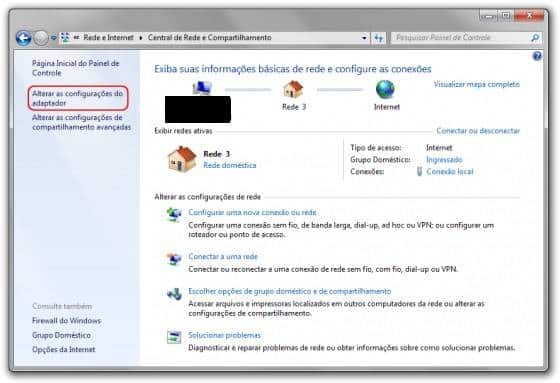

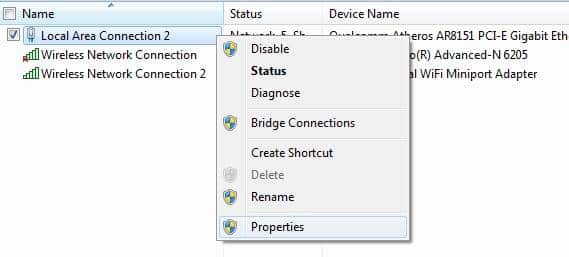
Será aberta uma tela com suas conexões. Note que a conexão wireless mais recente deve ser o ponto de acesso que você criou com este tutorial (ela deve estar com o nome de dispositivo "Microsoft Virtual WiFi MiniPort Adapter"). Na figura abaixo, estão sendo mostradas a conexão local (via cabo, diretamente ligada ao modem), a conexão wireless 1 (usada para se conectar ao roteador comum, que está desligado para este guia) e a conexão wireless 2, a "compartilha", que criamos agora há pouco.


Clique com o botão direito em sua rede local COM FIO (lembre-se, seu computador recebe a internet pela rede COM FIO, e a compartilha pela rede SEM FIO), escolha "propriedades" e, na tela que abrir, Vá para a aba "Compartilhamento".

Marque a primeira opção e escolha por qual conexão Wi-Fi irá compartilhar (em nosso caso, a Wireless Connection 2).
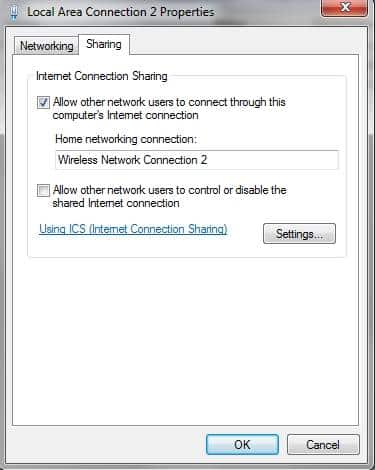

Dê "OK" e pronto, tudo estará resolvido.

Observações:

O processo foi testado em uma conexão residencial comum, desligando o roteador da tomada e substituindo por um notebook. A conexão funcionou normalmente com outros computadores rodando Windows 7, celulares Android e iPad.

FONTE : http://olhardigital.uol.com.br/

terça-feira, 11 de março de 2014

Snowden: "A NSA está colocando fogo no futuro da Internet"


Edward Snowden, o ex-analista da CIA que ficou conhecido por revelar o escândalo massivo de espionagem do governo americano, fez nesta segunda-feira, 10, sua primeira aparição pública ao vivo para o público dos Estados Unidos, via Google Hangouts. A apresentação aconteceu durante o SXSW, que acontece em Austin.

Durante o evento, Snowden voltou a ressaltar a importância do respeito aos direitos da privacidade na internet. Para isso, ele defende que não apenas os governos deixem de espionar, mas que haja um investimento maior de empresas e desenvolvedores em criptografia.

Nos últimos meses, muitas informações apontavam para um rumor de que o governo americano, por meio da NSA (Agência Nacional de Segurança), seria capaz de quebrar a maioria dos tipos de criptografia existentes. Snowden, no entanto, não crê que isso esteja acontecendo de fato.

Para reafirmar sua posição sobre encriptação, ele diz que até agora o governo dos Estados Unidos não sabem quais documentos sigilosos foram vazados para jornalistas. "Eles não sabem o que foi repassado porque criptografia funciona. Precisamos pensar nela não como uma arte das trevas, mas como uma proteção contra as artes das trevas", afirmou ele.

Ele rejeita a ideia de que a NSA possua um sistema superpoderoso, capaz de quebrar qualquer tipo de criptografia. Na verdade, o que ele acha mais perigoso e mais próximo da realidade, é que o governo americano simplesmente rouba as chaves de encriptação.

"Eu acho que a criptografia irá se manter, a menos que tenhamos saltos massivos no entendimento de matemática e física", afirmou ele.

Por fim, ele voltou a atacar as práticas da NSA, afirmando que eles estão "colocando fogo no futuro da Internet", e as pessoas que assistiam as transmissões são "os bombeiros". "Precisamos de sua ajuda para corrigir isso".

Ele também reafirmou que não se arrepende do que fez, mesmo depois de ser praticamente expulso do seu país. "Independente do que acontecer comigo. Isso é algo a que nós temos direito. Eu jurei apoiar e defender a Constituição (dos Estados Unidos) e eu a vi sendo violada em escala massiva", disse, sem mostrar nenhum arrependimento com sua situação.

Quem quiser assistir ao vídeo na íntegra pode conferir abaixo (em inglês, com problemas no áudio):


FONTE : olhardigital.uol.com.br/

sábado, 8 de março de 2014

Confira 7 softwares para acelerar seu PC


O HD (disco rígido do computador) armazena diariamente uma grande quantidade de arquivos com informações de sistema, cookies de navegação, registros de programas instalados, dados de backup, entre outros. Com o passar do tempo, o sistema operacional pode ficar lento devido ao acúmulo de dados e o PC passa a demorar para iniciar e carregar os programas.

Para resolver o problema e turbinar a máquina, existem aplicativos que fazem uma verdadeira limpeza no sistema, identificando informações inúteis que podem comprometer seu desempenho e aumentando a memória disponível. Confira abaixo alguns dos softwares mais populares, todos eles disponíveis para download nos links.


O programa é um dos líderes da categoria. Fácil de usar, ele apresenta ao usuário uma lista com todos os softwares que podem ser apagados. É possível escolher aqueles que deseja eliminar e, após a tarefa, o CCleaner informa o motivo da eliminação de registros.


O limpador divide suas funções em três itens que permitem focar as tarefas em áreas do PC. A função “Turbo Boost” finaliza atividades desnecessárias que ficam em segundo plano enquanto jogos ou vídeos sejam reproduzidos. Ele traz também recursos que identificam e eliminam malwares.


O diferencial desse aplicativo é a simplicidade. Trabalhando especificamente com a memória RAM, ele exibe na tela inicial gráficos com a porcentagem do consumo atual da memória e sua quantidade livre.  São apenas dois botões: “Trim Processes’ Working Set”, que apaga a memória desnecessária, e “Clear System Cache”, que dá fim à memória cache do sistema.


O Jet Clean traz cinco opções de limpeza: registros, pastas do Windows, aplicativos, atalhos e memória RAM. Ele também desinstala completamente aplicativos e pode desfragmentar o disco rígido. É possível agendar datas e horários para limpezas.


O programa oferece 35 recursos de manutenção do Windows, ajusta as configurações do PC e elimina arquivos duplicados na memória. Para notebooks, a desenvolvedora promete prolongar a vida útil das baterias. O aplicativo é grátis para testes durante 15 dias.


O utilitário tem foco na memória RAM, e a utilização não exige a instalação. Para limpar os itens desnecessários, basta clicar em “Optimize Now” ou, se preferir, dá para rodar o programa diretamente da área de notificação.


O PrivaZer oferece duas opções de limpeza: simples e completa. Para acelerar a varredura e diminuir o tempo de espera, selecione a função “Impulsionar”.  É possível agendar o desligamento do computador depois do fim da tarefa. O aplicativo não realiza a desfragmentação de HD.

FONTE : olhardigital.uol.com.br/

quarta-feira, 26 de fevereiro de 2014

Microsoft Office 2013 Service Pack 1 (SP1) Liberado


Boas notícias para usuários do Office 2013. A Microsoft lançou o primeiro "SP1" Service Pack para o Office 2013 suite.
O SP1 para o Office 2013 vem com novas atualizações para melhorar a segurança, desempenho e estabilidade dos programas. Este service pack já contém todas as atualizações lançadas anteriormente para o Office 2013 suite.
Lista de melhorias por SP1 que valem a pena mencionar:
  • Melhora a compatibilidade com o Windows 8.1 .
  • Melhora a compatibilidade com o Internet Explorer 11 .
  • Melhora a compatibilidade com hardware moderno.
  • Fornece novas aplicações para as capacidades do Office e APIs para desenvolvedores terceiros.
  • Fornece suporte para aplicativos do painel de tarefas no Outlook 2013.
  • Fornece capacidade de inserir e usar aplicativos de conteúdo no PowerPoint 2013 slides.
O pacote está disponível tanto para 32-bit (x86), bem como 64-bit (x64). E também está disponível para o Microsoft Project 2013, Visio 2013 e SharePoint Designer 2013.
Ele está disponível no Windows Update. Se você quiser baixar o instalador offline autônomo, você pode baixá-lo usando os links a seguir:

terça-feira, 11 de fevereiro de 2014

SYSKEY: Está no seu Windows, protege seu PC e você não usa?


O Syskey é uma ferramenta que passou a ser nativa dos sistemas da Microsoft desde o Windows 2000 XP e tem como função adicionar um nível de segurança no pré-carregamento do sistema. Não confundam esta ferramenta com a senha do Setup, que também pode ser quebrada com facilidade.

Como funciona o Syskey

Os sistemas da Microsoft possuem um banco de dados chamado SAM, onde ficam armazenadas as contas de usuários. Com o Syskey ativo, este banco fica criptografado com uma senha única, ou seja,  não importa se você conhece a senha do usuário, pois sem a chave para descriptografar o SAM, o sistema não será carregado e, portanto, nem chegará a carregar as contas de usuários.

Imagine que as senhas do seu computador são cartões de acesso que estão dentro de um cofre, que por sua vez possui uma chave para ser aberto. Para acessar o computador, você precisará pegar o seu cartão e para isso precisará da chave do cofre. Essa explicação recorda um detalhe: se tiver mais de um usuário deste computador, TODOS  eles precisarão dessa chave, pois ela é única. Além disso, vale lembrar que os dados do computador não são criptografados com o SYSKEY, portanto, ele só dificulta o acesso ao sistema, mas os dados poderão ser lidos a partir de outro computador / SO. Para criptografar seus dados, aconselho o uso do Bitlocker, como demonstro neste artigo.

Agora que sabemos o que ele faz, vamos ativá-lo:

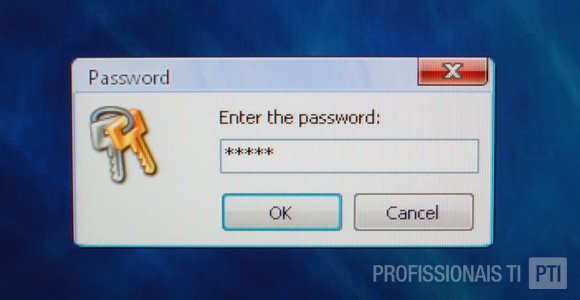
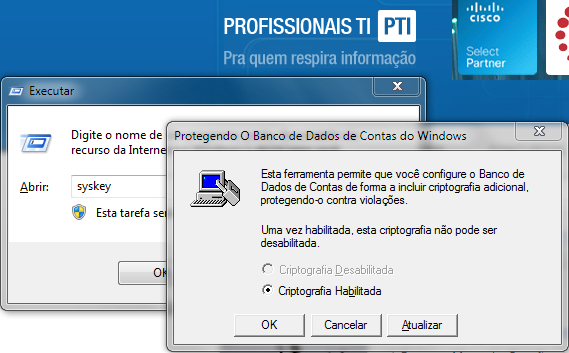
Vá ao EXECUTAR, escreva SYSKEY e aperte ENTER, logo abrirá a janela de ativação do recurso, como mostra a imagem abaixo:


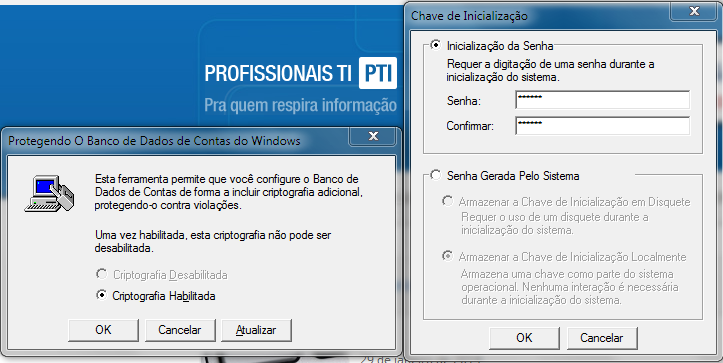
Clique em ATUALIZAR e na nova janela selecione e opção INICIALIZAÇÃO DE SENHA


Agora, basta inserir a sua senha, confirmá-la e clicar em OK. Aparecerá uma mensagem de ativação da criptografia, clique em OK e reinicie o PC.

Pronto! Sempre que ligar o seu computador, precisará inserir a chave Syskey e só depois a sua senha de usuário.

Esta chave não é inquebrável, mas cria um nível de segurança extra ao seu sistema, sendo mais complexa que a senha comum. Bisbilhoteiros terão mais dificuldade para acessar o seu computador e a maioria desiste.

Espero que tenham gostado da dica. Deixem seus comentários e críticas.

Fonte  : ProfissionaisTI

sexta-feira, 31 de janeiro de 2014

Wise Data Recovery - RECUPERAR DADOS DE HD

Este pode ser comparado com o Get Data Back, porém com um detalhe adicional, ele indica quais arquivos estão prontos para uma recuperação completa ou aqueles que terão uma recuperação parcial (quase ilegível) ou os que terão perda total.

Com o Wise Data Recovery, você consegue encontrar quase tudo o que já esteve guardado no seu disco rígido e, por algum motivo, foi deletado.

O programa faz uma varredura em qualquer unidade de armazenamento: HDs, SSDs, pendrives e qualquer outra. Depois disso, o aplicativo parte para a análise dos arquivos e mostra para você se eles são recuperáveis ou não.

Dessa forma, será possível escolher o que vai ser resgatado das profundezas dos seus discos e, além disso, saber se realmente alguma coisa ainda poderá ser útil. Fora isso, se você não conseguir encontrar o que procura na grade de pastas ou na lista geral de arquivos deletados, ainda é possível usar a ferramenta de pesquisa do Wise Data Recovery.

Escolha o idioma

Antes de tudo, você precisa determinar o idioma da interface do aplicativo. Por padrão, o Wise Data Recovery é instalado em inglês, porém você pode usar o programa em português ou em vários outros idiomas. Para isso, procure e clique no botão que fica à esquerda do ícone de minimização da janela, depois selecione “Languages” e escolha “Português (Brasil)”.


Em busca do arquivo perdido

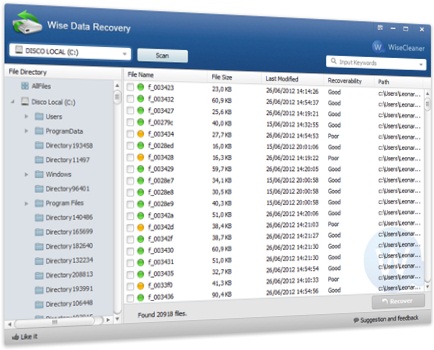
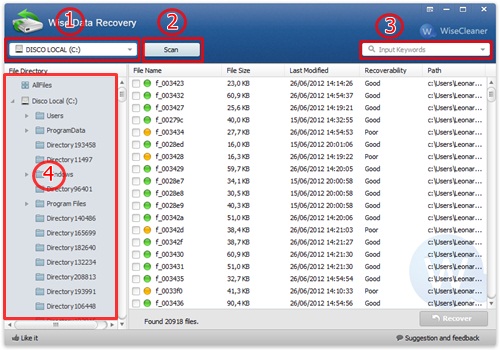
Para recuperar os dados que foram acidentalmente apagados do seu disco rígido, você precisa ter uma ideia do antigo nome do documento. Com isso em mente, vá ao topo esquerdo da janela do aplicativo e selecione a unidade de armazenamento na qual seu arquivo esteve e clique em “Escanear” ou “Scan”.

Feito isso, o programa começa a analisar todo o disco e mostra para você o que talvez possa ser recuperado. Caso o nome do arquivo seja um mistério, navegue pela grade de pastas do lado esquerdo da janela e tente encontrar o local em que o documento possa ter estado. Se você se lembrar do nome ou parte dele, vá até a barra de busca, na parte superior direita da janela, e digite o que for preciso até aparecer o que você procura.


Recupere o seus documentos

Quando você finalmente encontrar o seu arquivo perdido, observe o status dele. Se estiver verde, as chances de a recuperação ser bem-sucedida são altas. Caso o mostrador esteja amarelo ou vermelho, mesmo sendo recuperados, os seus documentos talvez fiquem inutilizados.

Se tudo estiver certo, marque quantos arquivos quiser e clique em “Recuperar” ou “Recovery”. Feito isso, uma pequena janela vai perguntar onde você deseja salvar o resultado da recuperação. Para isso, você deve escolher uma pasta fora do disco em questão, do contrário o aplicativo não realiza a tarefa.


Em alguns segundos, o Wise Data Recovery vai terminar o processo. Clique em “OK” na janela de aviso, e o programa vai abrir a pasta onde você salvou os arquivos recuperados. Agora, só é preciso testar a integridade dos documentos tentando abri-los com o aplicativo-padrão.

Tamanho : 2,5 MB

terça-feira, 21 de janeiro de 2014

Fim do suporte ao sistema operacional Windows XP vai forçar bancos a atualizarem o hardware de seus equipamentos

A Microsoft já avisou faz tempo: em 2014 o Windows XP vai perder o suporte e, com isso, deixará de receber atualizações — um ano depois encerram-se também as atualizações vitais para a manutenção da segurança dos usuários. E nesse grupo de usuários estão 95% dos caixas eletrônicos de todo o mundo. Exatamente, a maioria esmagadora das máquinas de bancos são equipadas com computadores que utilizam a referida versão do sistema operacional.

E o que vai acontecer com elas? Tudo depende de como as instituições bancárias vão querer trabalhar. Segundo o site INFO, aqui no Brasil alguns bancos privados como Bradesco e o Itaú utilizam o sistema Windows XP. O primeiro já informou que vai instalar o Windows 7 nos caixas automáticos, mas o Itaú ainda não revelou o que será feito com seus equipamentos.

Bancos estatais não terão problemas com a novidade, uma vez que utilizam o sistema Linux em seus equipamentos — isso vale tanto para a Caixa Econômica Federal quanto para o Banco do Brasil. De volta às instituições que precisam realizar a alteração, é preciso mencionar um problema que pode afetar diversas instituições em todo o mundo: o hardware das máquinas utilizadas atualmente.

Hardware é um problema


O Windows XP que roda nos caixas automáticos foi lançado em 2001, enquanto o Windows 7 chegou ao mercado oito anos depois. Isso significa que existe quase uma década de diferença nos requisitos mínimos de hardware utilizado. Como você deve imaginar, os computadores dos caixas automáticos não são equipados com componentes muito poderosos, uma vez que executam apenas funções básicas.

Sabendo disso, não é difícil perceber que muitas máquinas podem não conseguir executar o Windows 7. Ou seja, além de alterar o software utilizado pelos caixas eletrônicos, os bancos ainda terão que modificar os próprios computadores. Dessa maneira, é bem possível que nem todos os bancos consigam realizar a substituição até abril, mês em que o suporte da Microsoft ao Windows XP deve ser encerrado.

Fonte: Business Week, INFO


sexta-feira, 22 de novembro de 2013

Problemas na instalação do Windows partição em formato GPT (como proceder)

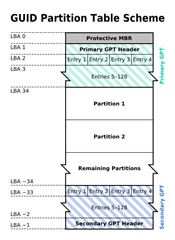
GPT (Tabela de Partição Guid) é um novo layout de particionamento de disco rígido.
Ela nasceu para substituir a MBR que limita o uso do disco rígido em até 2Tb.
Utilizando a GPT não vamos ter mais problema com unidades superiores a 2Tb, mas quem utiliza Windows da Microsoft, apenas os sistemas Vista, Windows 7 e Windows 8 podem ler ou gravar neste tipo de partição.
Junto com a GPT veio a EFI que é uma especificação que define uma interface de software entre o sistema operacional e a plataforma de firmware.
A EFI destina-se a ser um substituto significativamente melhorado para o velho BIOS firmware interface, historicamente usado por todos os computadores pessoais IBM PC compatíveis.
A especificação EFI foi originalmente desenvolvida pela Intel, e é atualmente gerida pelo Unified EFI Fórum que é oficialmente conhecido como Unified EFI (UEFI).
Tive um problema ao instalar o Windows7 em um Asus K45A, uma mensagem de erro era exibida:
"O Windows não pode ser instalado neste disco. O disco selecionado está no estilo da partição GPT."
Pesquisando pela internet encontrei em um fórum uma solução que tive êxito para poder instalar o Windows no meu notebook, segui os passos abaixo:
1. Depois de dar boot via Windows7, na tela de idiomas pressione + para abrir o terminal (console)
Digite os seguintes comandos na linha de comando:
diskpart  (Este comando permite acessar ao utilitário para gerir partições)
list disk  (Mostra todos os discos. Verifica se o disco 0 corresponde ao disco que compraste (basta verificares o tamanho)
select disk 0  (Vai escolher o disco 0 para efetuar operações sobre ele. Se o disco novo não for o 0, então você deve alterar o número no comando para, por exemplo, select disk 1 )
clean  (Este comando vai eliminar as informações de configuração existentes no disco, ou seja, todos os dados e TODAS as partições serão EXCLUÍDAS! )
create partition primary  (Este comando vai criar uma partição primária (no disco que selecionou no passo select disk x)
exit  (para abandonar o utilitário diskpart )
exit  (para regressar ao programa de instalação)
3 - Agora na tela de seleção de partição, escolhe aquela que acabou de criar. Se continuar a dar erro, reinicia o computador e verifica se o erro desapareceu (de vez em quando é necessário um reboot para que as alterações fiquem visíveis ao setup do Windows);
4 - Antes de instalar o Windows, formate o disco.

Retirado de Info Cotidiano.

quarta-feira, 9 de outubro de 2013

nLite para Windows 7, Windows 8 e Windows 8.1 em breve!


Você se lembra dos bons tempos do Windows XP quando era possível personalizar sua ISO de instalação usando o nLite? Ele é um dos melhores e mais populares software de personalização de instalação do Windows que permite você remover componentes indesejáveis ​​de configuração do Windows, integrar drivers de dispositivo, hotfixes e service packs de instalação do Windows e criar uma instalação autônoma e inicializável configuração ISO do sistema operacional Windows para que você não precise digitar nada durante a instalação do Windows em computadores.
Com a ajuda do nLite, os usuários foram capazes de diminuir o tamanho do ISO de instalação do Windows, eliminando recursos desnecessários do Windows e drivers que deixou o Windows mais rápido, menos serviços estavam funcionando no fundo.
Infelizmente, o desenvolvedor parou de se desenvolver nLite e nunca foi atualizado para incluir suporte para o Windows 7 e versões posteriores do sistema operacional Windows. Entretanto alguns outro freeware, como 7Customizer e RT Sete Lite foram criados por algumas pessoas para personalizar a instalação do Windows 7 fornecendo características parecidas com as do nLite.
Agora é hora de compartilhar uma boa notícia! Nosso amigo " Nuhi ", que é o desenvolvedor do nLite e vLite, começou a trabalhar no nLite novamente. Ele compartilhou alguns detalhes que está desenvolvendo uma ferramenta que irá suportar o Windows 7 , Windows 8 e do Windows 8.1 . Esta pode ser uma nova versão do nLite ou um novo gratuito dele.
Uma vez que esta nova ferramenta é liberada, os usuários serão capazes de personalizar o Windows 7, Windows 8 ou Windows 8.1 configuração ISO para remover componentes indesejáveis, slipstream service packs, atualizações e drivers, incluir ajustes do registro, criar ISO autônoma e muito mais.

Postagem original.


Vamos atualizar esta página, logo que uma versão pública desta nova ferramenta é liberada, de modo a verificar este lugar regularmente.

Link para download (em breve ...)

terça-feira, 17 de setembro de 2013

Internet conecta mas não navega - SOLUÇÃO!


Se por algum motivo você não está conseguindo navegar na internet, mas a internet está conectada normalmente, tente os passos abaixo para ver se o problema é resolvido:
Abra o bloco de notes e cole nele:

ipconfig /release
ipconfig /renew
ipconfig /flushdns
nbtstat -rr
netsh int ip reset all
netsh winsock reset
exit

Salve com a extensão .bat e execute-o! Após terminar, reinicie o computador e veja se o problema foi resolvido!

quarta-feira, 4 de setembro de 2013

Evite infeção de vírus em pendrive utilizando o USB Write Project ou USB WriteProtector

A infeção de vírus em pendrives hoje é um problema, a solução é muito prática, bastando sempre manter o computador com um antivírus funcional e atualizado. Porém, isso não depende somente de nossa iniciativa, muitas vezes utilizamos computadores de terceiros onde a sua manutenção foge das nossas possibilidades. 
A solução então é blindar o pendrive contra ameaças. Mas, como fazer isso? 
A maioria dos softwares disponíveis na internet para proteção USB são voltados para serem instalados nas máquinas, daí a dificuldade em usá-los em computadores de terceiros. Mas o USB Write Project e o USB WriteProtector (nomes bem parecidos) são criados para bloquear a gravação de dados em seu pendrive.
Como funciona? 
Basicamente seu pendrive é infectado quando plugado/espetado em um computador que já esteja infectado. A ação do vírus consiste em copiar silenciosa e automaticamente para seu pendrive os arquivos maliciosos. Além disso, ele modificado um arquivo chamado autorun.inf (que fica no pendrive) que é utilizado como uma pequena instrução ao sistema operacional do que deverá ser feito quando o pendrive for reconhecido na máquina. Ou seja, quando ele infectar seu pendrive esterá escrito na forma de código (claro) a seguinte instrução (traduzindo o código para o português): "Sistema, execute o arquivo XXXX". Este arquivo então, copiará o conteúdo do seu pendrive para outra máquina quando plugado. É assim o ciclo de um vírus de pendrive. Logicamente, em um sistema com um bom antivírus, nada disso ocorrerá.

A ideia então dos dois programinhas citados e garantir que esta copia não possa ser feita, nem mesmo a modificação/criação do autorun.inf.

USB Write Project

 Para quem trabalha com arquivos confidenciais ou simplesmente quer proteger sua privacidade, basta usar um aplicativo de segurança que cuide dessas tarefas, como o USB Write Project. Ele serve para proteger seus arquivos de pessoas mal-intencionadas ou arquivos maliciosos que possam modificá-los.
Basta habilitá-lo para o modo de proteção e o bloqueio já está efetuado. A partir disso, qualquer alteração de arquivo no dispositivo móvel em questão se torna inviável. Toda essa segurança é aliada a uma interface simples, para que o usuário não se perca no processo.
Ative a proteção de seu dispositivo móvel já!
A proteção pode ser ativada a hora em que o usuário decidir. Ela funciona até que o mesmo programa seja aberto em qualquer computador e receba o comando para desproteger o dispositivo. Por isso, é necessário manter o arquivo sempre em seu pendrive, para poder modificar seus próprios arquivos quando necessário.
Como foi projetado para ser carregado no próprio dispositivo móvel, USB Write Project ocupa um espaço pequeno e não requer instalação. É só adicioná-lo ao gadget e ele está pronto para ser utilizado.


Leia mais em: http://www.baixaki.com.br/download/usb-write-project.htm#ixzz2dw0XCJrT

USB WriteProtector


O USB WriteProtector é um programa cujo objetivo é ajudá-lo a proteger seu pendrive contra este tipo de inconveniente. Ele dispensa instalação, basta descompactar na pasta de sua preferência e executar diretamente a partir do arquivo. Inicialmente ele está no idioma alemão, mas basta trocar na caixa de seleção disponível na interface do programa (ele possui opção inclusive para português).
Basicamente, este aplicativo bloqueia a gravação em um dispositivo de armazenamento USB. Para utilizá-lo basta selecionar a opção “Protecção de escrita USB – Activa”. Feito isto, o programa automaticamente entra em estado de proteção para o próximo dispositivo deste tipo que for conectado a ele.
Proteção ativa
Não há uma mensagem confirmando a proteção, mas caso haja erro, o programa exibe um aviso de que não foi possível ativá-la. Para desfazer este processo, basta selecionar “Protecção de escrita USB – Inactiva”.


Leia mais em: http://www.baixaki.com.br/download/usb-writeprotector.htm#ixzz2dw0ijUCC

Microsoft Security Essentials 4.3

Microsoft atualizou seu  anti-malware gratuito "Microsoft Security Essentials" (MSE) para a versão 4.3.216.0. Ele oferece proteção em tempo real para o seu PC que protege contra vírus, spyware e outros softwares maliciosos.
O MSE é simples de instalar, fácil de usar, e é automaticamente atualizado para proteger seu PC com a tecnologia mais recente. 
MSE é totalmente gratuito e pode ser usado em Windows XP, Vista e Windows 7. Ambas as versões 32-bit e 64-bit são suportadas.
DOWNLOAD LINK DIRETO PT-BR


sexta-feira, 7 de junho de 2013

Windows 8 final PRO pt-br (torrent)


Completamente reinventado, ele apresenta uma nova tela Iniciar, rápida e fluida, que funciona bem com touch, mouse e teclado. Com o Windows Store (Loja de aplicativos do Windows) você pode baixar seus apps favoritos separados por categorias. Conectado à nuvem, ele permite que seus contatos, aplicativos e arquivos estejam disponíveis em qualquer lugar que você se conecte. O Windows 8 é pronto, conectado, seguro e permite a máxima produtividade em casa ou no trabalho.


domingo, 12 de maio de 2013

Download tela de login Mac OS X “Mountain Lion”

Esta tela de login também foi criada pela mesma pessoa "PeterRollar". Ela pode ser usada em ambas as versões de 32 bits (x86) e 64-bit (x64) do Windows 7.


Depois de baixar extraia o arquivo usando o 7-Zip ou WinRAR e você terá uma pasta contendo dois arquivos DLL e 2 arquivos BMP. "Authui.dll" é o arquivo principal que irá fornecer Mac OS X tela de logon no Windows 7. O outro arquivo DLL "basebrd.dll" é opcional. Ele vai substituir o Windows 7 logo marca que é exibido no centro da parte inferior da tela de login.

ATENÇÃO 

Você deverá aplicar a permissão TrustedInstaller para substituir os arquivos orignais. Clique aqui e saiba como.

domingo, 5 de maio de 2013

Permissão TrustedInstaller no menu do botão direito do mouse!

Muitas vezes você precisa tomar posse de um arquivo ou pasta no Windows. Por exemplo, quando você quiser personalizar a interface do usuário do Windows e precisa substituir os arquivos de sistema já existentes com um novo.
Você só precisa fazer o download seguinte arquivo zip e extraí-lo. Você obterá um arquivo. REG. Execute o arquivo e aceite a confirmação:

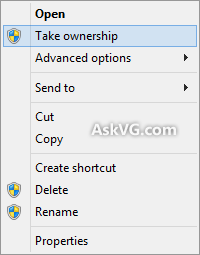
Ele vai adicionar uma opção extra "Take ownership" no menu de contexto de arquivos e pastas: 

 Enjoy!

Tela de login do Windows 8 para Windows 7

 ATENÇÃO 
O tutorial abaixo modifica arquivos do sistema operacional. Por segurança, sugerimos que antes de prosseguir, você crie um ponto de restauração do seu sistema.
Hoje, lhes apresento uma tela de login igual a do Windows 8 para Windows 7. Afinal o design é legal do novo sistema, mas sua funcionalidade ainda não caiu no gosto dos usuários.  Ela vem com botões idênticos, imagem do usuário e outros efeitos que estão presentes na tela de login padrão do Windows 8.Veja:
 Esta tela de login pode ser usado em ambas as edições do Windows 7 32-bit e 64-bit.

Antes de prosseguir, será necessário instalar a opção TrustedInstaller no menu do mouse. Clique aqui para aprender!

  1. Baixe os arquivos clicando aqui. 
  2. Descompacte o arquivo com o 7zip ou Winrar, haverá duas pastas: x86(32 bit) files e x64 (64bit) files. Escolha a pasta de acordo com o a versão do seu sistema. Nas duas pastas haverá os 2 arquivos:  authui.dll e basebrd.dll.
  3. Será necessário substituir os arquivos originais por estes. Para isso acesse a pasta "C: \ Windows \ System32" renomeie os arquivos originais para outro nome (aplique a opção TrustedInstaller antes), e coloque os arquivos modificados na pasta. Reinicie o pc e pronto!

quarta-feira, 1 de maio de 2013

Download ophcrack 3.4.0 (Descubrar senhas do Windows)

Lançado a versão 3.4.0 do melhor programa cracker da história para descobrir senhas de usuários no Windows. O mais interessante é que ele não quebra a senha, SIM ELE DESCOBRE!


"What is ophcrack?

Ophcrack is a free Windows password cracker based on rainbow tables. It is a very efficient implementation of rainbow tables done by the inventors of the method. It comes with a Graphical User Interface and runs on multiple platforms."

UPDATE 20/10/2013
Versão 3.6.0

domingo, 14 de abril de 2013

Atualização de segurança KB 2823324 do Windows 7


Em 10 de abril de 2013 tomamos conhecimento que alguns usuários enfrentaram dificuldades após aplicarem o update de segurança Windows 7 KB2823324.
Observação 1Não formate o seu computador para não perder os dados. Os passos abaixo fazem a restauração do sistema.
Observação 2: Essa página será atualizada sempre que surgirem novas alternativas para solução deste problema.
Essa comunicação tem como objetivo corrigir a falha de inicialização que possa ser causada após a instalação da atualização de segurança KB2823324.
Caso você seja profissional de TI, o artigo 2839011 da Base de Conhecimento Microsoft contém as informações técnicas mais abrangentes e atualizadas sobre este problema. Veja mais informações clicando aqui
A Microsoft está investigando o comportamento no qual sistemas podem não se recuperar de uma reinicialização ou aplicativos não podem ser iniciados após a aplicação da atualização de segurança 2823324. Recomendamos que os clientes desinstalem esta atualização. Como precaução adicional, a Microsoft removeu os links de download para a atualização 2823324 enquanto a investigação está em andamento.
Exemplos de sintomas
IdiomaTexto da mensagem de erro
TodasO log de eventos de Sistema exibe o seguinte ID de evento:

Tipo de evento: Erro
Fonte do evento: Ntfs
Categoria do evento: Disco
ID do evento: 55
Data: Data
Hora: Hora
Usuário: N/A
Computador: Nome do computador
Descrição:
A estrutura do sistema de arquivos no disco está corrompida e inutilizável. Execute o utilitário Chkdsk no volume E:.


Obs. A letra do volume pode variar. A ferramenta Chkdsk será executada mas não encontrará nada a ser corrigido.
TodasSTOP: c000021a {Fatal System Error}
The Session Manager Initialization system process terminated unexpectedly with a status of 0xC000003a (0x00000000 0x00000000).
The system has shutdown.


Obs. O estado sera sempre 0xC000003a se você estiver experimentando o problema descrito aqui.
InglêsWindows failed to start. A Recent hardware or software change might be the cause. To fix the problem, To do this, follow these steps:

  1. Insert your windows installation disc and restart your computer.
  2. Choose your language settings, and then click next.
  3. Click "Repair your computer."
Status: 0xc000000e
Info: The boot selection failed because a required device is inaccessible.
PortuguêsMensagem de Erro 1

STOP: c000021a {Fatal System Error}
The Session Manager Initialization system process terminated unexpectedly with a status of 0xC000003a (0x00000000 0x00000000).
The system has shutdown.

Mensagem de Erro 2

O Windows não foi iniciado com êxito. Uma alteração recente de hardware ou software pode ter causado o problema. Para corrigir o problema:
  1. Insira o disco de instalação do Windows e reinicie o computador.
  2. Escolha as configurações do seu idioma e clique em "Avançar".
  3. Clique em "Reparar o seu computador".
Se você não tiver o disco, entre em contato com o administrador do sistema ou fabricante do computador para obter assistência.

Status: 0xc000000e
Informações: A seleção da inicialização falhou porque um dispositivo necessário está inacessível.
Esta falha ocorre no início do processo de inicialização e nenhum arquivo de despejo de memória é criado.
Depois de instalar a atualização de segurança 2823324, o Kaspersky Anti-Virus for Windows Workstations ou o Kaspersky Anti-Virus for Windows Servers versões 6.0.4.1424 e 6.0.4.1611 podem exibir uma mensagem de erro semelhante à seguinte:
Sua licença não é válida.
Portanto, alguns ou todos os componentes de proteção do Kaspersky param de funcionar.

Solução: Remover a atualização KB 2823324 através do Modo de Recuperação do Sistema

Recomendamos aos clientes removerem temporariamente a atualização através de algum dos procedimentos abaixo.
  • Opção 1 - Recuperar o último ponto de restauração

    Disponibilizamos um vídeo orientando como você deve proceder ou, caso prefira, um passo a passo em seguida."


      1. Reinicie usando a tecla F8.
      2. Selecione Reparar Seu Computador.
      3. Selecione o idioma e, em seguida, efetue login no computador.

        Observação Se você não souber a senha local, inicie usando uma mídia inicializável do DVD do Windows 7 ou unidade USB e, em seguida, acesse as opções de recuperação do sistema
      4. Selecione a opção 'Restauração do Sistema' no menu:
        Tela Opção 1 - Passo 4
      5. Restaure o último ponto de restauração. Isso deve desinstalar a atualização de segurança 2823324.
      6. Reinicie o computador normalmente.
    • Opção 2 - Recuperar o último ponto de restauração via linha de comando

      1. Reinicie usando a tecla F8.
      2. Selecione Reparar Seu Computador.
      3. Selecione o idioma e, em seguida, efetue login no computador.

        Observação Se você não souber a senha local, inicie usando uma mídia inicializável do DVD do Windows 7 ou unidade USB e, em seguida, acesse as opções de recuperação do sistema
      4. Selecione Prompt de comando no menu:
        Tela Opção 2 - Passo 4
      5. No prompt de comando, execute o seguinte comando:
        dism /image:C:\ /cleanup-image /revertpendingactions
      6. Reinicie o computador normalmente.
    • Opção 3 - Desinstalar a atualização KB2823324 no prompt de comando

      1. Reinicie usando a tecla F8.
      2. Selecione Reparar Seu Computador.
      3. Selecione o idioma e, em seguida, efetue login no computador.
        Observação Se você não souber a senha local, inicie usando uma mídia inicializável do DVD do Windows 7 ou unidade USB e, em seguida, acesse as opções de recuperação do sistema
      4. Selecione Prompt de comando no menu:
        Tela Opção 3 - Passo 4
      5. No prompt de comando, execute o seguinte comando:
        dism /image:C:\ /get-packages
      6. Pesquise nos resultados em busca da atualização KB2823324.
        Tela Opção 3 - passo 6
      7. Copie o nome do pacote e cole-o no prompt de comando, conforme mostrado:
        dism /image:C:\ /remove-package /PackageName:Package_for_KB2823324~31bf3856ad364e35~x86~~6.1.1.1
        Tela Opção 3 - passo 7
      8. Você deve receber uma mensagem informando que a desinstalação foi bem-sucedida.
        Tela Opção 3 - passo 8
      9. Reinicie o computador normalmente.
    Caso você ainda não tenha reinicializado a máquina, consulte o artigo 2839011
    A informação contida nesta página aplica-se a: 

    • Windows 7 Service Pack 1, quando utilizado com:
      • Windows 7 Enterprise
      • Windows 7 Professional
      • Windows 7 Ultimate
      • Windows 7 Home Premium
      • Windows 7 Home Basic
    • Windows 7 Enterprise
    • Windows 7 Professional
    • Windows 7 Ultimate
    • Windows 7 Home Premium
    • Windows 7 Home Basic
    • Windows Server 2008 R2 Service Pack 1, quando utilizado com:
      • Windows Server 2008 R2 Standard
      • Windows Server 2008 R2 Enterprise
      • Windows Server 2008 R2 Datacenter
      Windows Server 2008 R2 Standard
    • Windows Server 2008 R2 Enterprise
    • Windows Server 2008 R2 Datacenter
    • Windows Server 2008 Service Pack 2, quando utilizado com:
      • Windows Server 2008 for Itanium-Based Systems
      • Windows Server 2008 Datacenter
      • Windows Server 2008 Enterprise
      • Windows Server 2008 Standard
      • Windows Web Server 2008
    Caso o processo não seja bem sucedido, entre em contato com os canais de suporte abaixo:
    Entre em contato com o serviço ao cliente
    Grande São Paulo: 11 4706 0900
    Demais localidades: 0800 761 7454

    Horário:
    Segunda a sexta das 8:00 a.m. - 8:00 p.m.
    Sábados, Domingos e Feriados das 9:00 a.m. - 7:00 p.m.
    Pedimos sinceras desculpas por qualquer inconveniente causado aos usuários.


domingo, 3 de março de 2013

Reduza o consumo de memória do firefox com o Memory Fox

Um dos sérios problemas do firefox é seu consumo imponderado de memória. Muitas vezes o meu chegava a consumir mais memória do que games  como Cryses 2 e CoF Black Ops. Mesmo aquelas dicas para mudar a configuração do navegador pelo about:config muitas vezes não são suficientes. Pode falar que o probela é em máquinas fracas, mas não é verdade, ele parece entrar em um loop crescente de memória. Incrível como ele consegue. Porém para resolver o problema basta instalar o Memory Fox.

"Ao instalar o Memory Fox no seu Firefox, esse consumo é drasticamente diminuído em primeiro momento, e fica estabilizado depois de um tempo, como é possível notar nas imagens acima. Em computadores mais potentes, mesmo essa alteração tão grande pode não ser perceptível, mas dependendo dos outros aplicativos que estiverem abertos, isso pode sim ser muito importante."


sexta-feira, 4 de janeiro de 2013

baixar AOMEI Partition Assistant Professional + serial


AOMEI Partition Assistant Professional é uma excelente ferramenta de administração de partição para o Windows. Ele pode ser usado em Windows 2000, XP, Vista, Windows 7 e Windows 8. Edições 32-bit e 64-bit do Windows são suportadas.
Este program permite realizar todas as operações possíveis em suas unidades de disco rígido, como criar, apagar, mover, redimensionar partições de backup e muito mais.
Basta baixar e instalar o programa, e quando iniciar lhe será pedido o serial e você deverá informá-lo:

PAPR-R5VR1-QO285-PKYX9-ASKVG