


![[HC]Host - No Caminho Certo Do Conhecimento!](https://blogger.googleusercontent.com/img/b/R29vZ2xl/AVvXsEjcsM_nM498cobNIbdrocrPK5w4mI1ynDprymBd191Rt7RVDyeml4uYJ3VPsn8TA2E0wWcKYyomsLtEotMrz-dDZ8dRf8hxC82BeuQtS_viI2rpgsVedCkLgpkkCg98gg6WmP1uw0Qhdp4/s1600/PROJETO+CERTO.png)


sábado, 5 de junho de 2010
MSN virus Removal

O MSN Virus Removal é uma ferramenta imprescindível para quem faz uso do Windows Live Messenger. O aplicativo é, basicamente, um antivírus para o seu mensageiro instantâneo, resolve diversos problemas com ameaças dentro do aplicativo.
Funcionalidades:
Outro aspecto em destaque no MSN Virus Removal é a simplicidade encontrada em utilizá-lo. Qualquer pessoa que tenha noções básicas de uso de aplicativos de segurança não encontrará complicações ao realizar buscas por vírus e semelhantes.
Para iniciar uma pesquisa por vírus referentes ao seu Messenger, basta executar o aplicativo e, logo em seguida, clicar no botão “Start”, iniciando o processo. Agora, aguarde a verificação e remova os vírus encontrados, caso eles existam.
Antes de iniciar a pesquisa, pode ser requerido criar um backup dos dados do seu Messenger, o que é muito útil em caso de falhas durante a utilização do aplicativo. Para criar uma restauração dos dados, basta apontar a pasta em que eles serão salvos.
Segundo dados do site do seu desenvolvedor, o aplicativo encontra mais de seis mil vírus e pragas existentes para o Windows Live Messenger. No entanto, algum vírus muito recente ou difícil de ser encontrado poderá passar despercebido pelas busca.
TAMANHO: 366 kb
sexta-feira, 4 de junho de 2010
Criando HTML Help
Bom aqui vai um tutorial bem interessante de como criar aqueles arquivos de ajuda dos programas que aparecem qaundo clicamos em Ajuda ou F1.
acessar ->
acessar ->
Como colocar um painel de login do blogger no seu blog
Hoje vou explicar como colocar aquela área de login do www.blogger.com no seu blog usando uma widget.
Primeiro vamos em Layout e vamos add uma Gadget:


Vamos escolher HTML/Java Script: Agora o título você escolhe qual quiser, talvez LOGIN, criativo né ? hihi....
Vamos ao código, vou lhe dar o código purinho sem nenhuma formatação se você achar interessante estilizar sua area de login fica a vontade para usar css.
Aqui o código:
<form target="_blank" action="https://www.blogger.com/start" method="POST" name="login" id="start-login-form"> <table width="146" border="0" cellspacing="0" cellpadding="0"> <tr> <td width="47">E-mail:</td> <td width="99"><span class="input-holder"> <input type="text" size="10" name="Email" id="Email" class="text" dir="ltr" tabindex="1" /> </span></td> </tr> <tr> <td>Senha:</td> <td><span class="input-holder"> <input type="password" size="10" tabindex="2" name="Passwd" id="Passwd" class="text" autocomplete="off" dir="ltr" /> </span></td> </tr> <tr> <td> </td> <td><input type="checkbox" name="PersistentCookie" id="PersistentCookie" tabindex="3" value="yes"> <label for="PersistentCookie">Lembrar meus dados</label></td> </tr> <tr> <td> </td> <td><input type="hidden" name="d" value="/home" /><span class="ubtn-large"><span class="ubtn-blue-on-blue"><script type="text/javascript"> document.write("x3cspan idx3dx22signin-btnx22 classx3dx22ubtnx22 onclickx3dx22if (this.className.indexOf(x26quot;ubtn-disabledx26quot;) x3dx3d -1) {var e x3d document[x26#39;loginx26#39;].ok;(e.length) ? e[0].click() : e.click(); if (window.event) window.event.cancelBubble x3d true; return false;}x22x3ex3cspan classx3dx22leftx22x3ex3cspanx3ex26nbsp;x3cimg srcx3dx22/img/blank.gifx22 widthx3dx221x22 heightx3dx221x22 altx3dx22x22x3ex26nbsp;x3c/spanx3ex3c/spanx3ex3cspan classx3dx22ix22x3ex3ca hrefx3dx22javascript:void(0)x22 tabindexx3dx224x22 onclickx3dx22return false;x22x3eLoginx3c/ax3ex3c/spanx3ex3cspan classx3dx22rightx22x3ex3cspanx3ex26nbsp;x3cimg srcx3dx22/img/blank.gifx22 widthx3dx221x22 heightx3dx221x22 altx3dx22x22x3ex26nbsp;x3c/spanx3ex3c/spanx3ex3c/spanx3e"); </script> <script type="text/javascript"> document.write("x3cinput typex3dx22submitx22 idx3dx22signin-btn-hiddenx22 namex3dx22okx22 valuex3dx22Loginx22 tabindexx3dx22-1x22 stylex3dx22position:absolute; display:block; width:0; padding:0; z-index:-1; border:none; top:-5000px; left:-5000pxx22x3e"); </script> </span></span></td> </tr>
</table> <span class="ubtn-large"><span class="ubtn-blue-on-blue"> <noscript> </noscript> </span></span> </form>
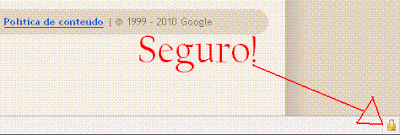
ATENÇÃO: Para ter certeza que este código não vai roubar sua senha, ou de seus usuários primeiramente depois que você add sua Gadget clique em login sem fornecer nenhum dado (deixe em branco os campos), a página que carregar vai dizer que você digitou senha ou login errados. Para ter certeza que esta página naõ é fake repare no FIREFOX lá perto do relógio do windows se existe um cadeado amarelo como este:
Primeiro vamos em Layout e vamos add uma Gadget:

Vamos escolher HTML/Java Script:
 Agora o título você escolhe qual quiser, talvez LOGIN, criativo né ? hihi....
Vamos ao código, vou lhe dar o código purinho sem nenhuma formatação se você achar interessante estilizar sua area de login fica a vontade para usar css.
Aqui o código:
<form target="_blank" action="https://www.blogger.com/start" method="POST" name="login" id="start-login-form"> <table width="146" border="0" cellspacing="0" cellpadding="0"> <tr> <td width="47">E-mail:</td> <td width="99"><span class="input-holder"> <input type="text" size="10" name="Email" id="Email" class="text" dir="ltr" tabindex="1" /> </span></td> </tr> <tr> <td>Senha:</td> <td><span class="input-holder"> <input type="password" size="10" tabindex="2" name="Passwd" id="Passwd" class="text" autocomplete="off" dir="ltr" /> </span></td> </tr> <tr> <td> </td> <td><input type="checkbox" name="PersistentCookie" id="PersistentCookie" tabindex="3" value="yes"> <label for="PersistentCookie">Lembrar meus dados</label></td> </tr> <tr> <td> </td> <td><input type="hidden" name="d" value="/home" /><span class="ubtn-large"><span class="ubtn-blue-on-blue"><script type="text/javascript"> document.write("x3cspan idx3dx22signin-btnx22 classx3dx22ubtnx22 onclickx3dx22if (this.className.indexOf(x26quot;ubtn-disabledx26quot;) x3dx3d -1) {var e x3d document[x26#39;loginx26#39;].ok;(e.length) ? e[0].click() : e.click(); if (window.event) window.event.cancelBubble x3d true; return false;}x22x3ex3cspan classx3dx22leftx22x3ex3cspanx3ex26nbsp;x3cimg srcx3dx22/img/blank.gifx22 widthx3dx221x22 heightx3dx221x22 altx3dx22x22x3ex26nbsp;x3c/spanx3ex3c/spanx3ex3cspan classx3dx22ix22x3ex3ca hrefx3dx22javascript:void(0)x22 tabindexx3dx224x22 onclickx3dx22return false;x22x3eLoginx3c/ax3ex3c/spanx3ex3cspan classx3dx22rightx22x3ex3cspanx3ex26nbsp;x3cimg srcx3dx22/img/blank.gifx22 widthx3dx221x22 heightx3dx221x22 altx3dx22x22x3ex26nbsp;x3c/spanx3ex3c/spanx3ex3c/spanx3e"); </script> <script type="text/javascript"> document.write("x3cinput typex3dx22submitx22 idx3dx22signin-btn-hiddenx22 namex3dx22okx22 valuex3dx22Loginx22 tabindexx3dx22-1x22 stylex3dx22position:absolute; display:block; width:0; padding:0; z-index:-1; border:none; top:-5000px; left:-5000pxx22x3e"); </script> </span></span></td> </tr>
</table> <span class="ubtn-large"><span class="ubtn-blue-on-blue"> <noscript> </noscript> </span></span> </form>
ATENÇÃO: Para ter certeza que este código não vai roubar sua senha, ou de seus usuários primeiramente depois que você add sua Gadget clique em login sem fornecer nenhum dado (deixe em branco os campos), a página que carregar vai dizer que você digitou senha ou login errados. Para ter certeza que esta página naõ é fake repare no FIREFOX lá perto do relógio do windows se existe um cadeado amarelo como este:

Pronto ! www.hc-host.net
quinta-feira, 3 de junho de 2010
Como fazer capa de CD e DVD no Nero
Nero provavelmente você desejará criar uma capa para ele, mas como fazer isso? Simples, você pode utilizar a ferramenta CoverDesigner do Nero. 
Do que preciso pra fazer uma capa de CD ou DVD?
- Ter o Nero instalado
- Possuir uma informática impressora devidamente instalada no computador e pronta para uso
- Papel na impressora
Mãos à obra!
Abra o Nero, acessando
Menu iniciar -> Todos os programas -> Nero 7 Ultra Edition (ou sua versão) -> Nero StartSmart
Na tela principal, clique na aba de expansão do Nero para exibir as outras ferramentas que o Nero possui, veja o exemplo em destaque na cor verde.
Depois de clicar a tela ficará assim

Observe o destaque em verde, é a ferramenta Nero CoverDesigner. É com ela que iremos fazer a capa de CD ou DVD no Nero, sendo assim, clique nele (Nero CoverDesigner), dentro de alguns instantes o Nero CoverDesigner será aberto exibindo a seguinte tela.

Aqui o Nero CoverDesigner solicita que você selecione um modelo de capa a ser trabalhado, observe que existem diversos tipos, iremos trabalhar com a primeira opção a Standard, clique sobre ela e depois em Empty Document (Documento vazio), isso permitirá que criemos nossa capa como quisermos, mas, você pode também selecionar qualquer outro modelo que desejar. Após selecionar Empty Document, clique no botão OK.

Esta ai em cima é a janela de trabalho do Nero CoverDesigner, cada uma das abas localizadas na parte inferior do programa exibe uma parte da capa (a capinha ou caixinha do CD) exceto a última, ela exibe um exemplo da parte superior de um CD e chama-se Disc 1 (podendo ter outro nome dependendo da versão do Nero), clique nesta aba, veja o destaque em verde.

Pronto agora temos a visão da parte superior de um CD, poderíamos criar a capa a partir de qualquer uma das abas disponíveis o problema é que as vezes uma parte do desenho que fizemos para a capa acaba sendo cortada ou pelo centro do CD ou pela extremidade, então, prefiro começar pela parte do disco.
Para este exemplo irei adicionar uma fotografia pessoal, você pode fazer o mesmo ou copiar uma imagem qualquer. Para adicionar a imagem clique no botão adicionar imagem destacado em verde na imagem acima.

Esta será a janela exibida após clicar no botão adicionar imagem, selecione a imagem que deseja e clique em abrir. O Nero CoverDesigner irá exibir a imagem sobre o exemplo do CD e você poderá redimensionar a imagem caso deseje.

Note que junto à imagem existem alguns pontos em preto, eles permitem que a imagem seja redimensionada para ficar maior ou menor. Para aumentar clique sobre um dos pontos e arraste o mouse permanecendo com o botão esquerdo do mouse pressionado. Quando achar que está de bom tamanho solte o botão do mouse.
Neste passo você já percebe que parte da imagem fica cortada devido o tamanho do CD, era disso que eu falava no inicio.
Agora que adicionamos uma imagem vamos adicionar o nome do disco, clique no botão com desenho da letra “A” em destaque de verde. Este botão permite que você clique em qualquer área do exemplo do CD e escreva um texto que neste caso será o título de nosso CD. Veja o meu exemplo.

Note que na imagem acima o título do CD está em cores e fontes diferentes do seu, que tal fazer o mesmo no seu? É simples clique na ferramenta Seta, em destaque na imagem acima, selecione o título do seu CD e clique no botão propriedades localizado na parte superior, veja o destaque em verde acima.
Você verá a janela de formatação de fontes ela se parece com esta.

Pra ficar bem simples e rápido de explicar.
A aba font, em destaque na cor verde.
- Font
Permite que você selecione a fonte, fontes permitem que você modifique a aparência do texto. - Font Style
Permite que você selecione o estilo de fonte, negrito, itálico, regular ou negrito itálico. - Size
Permite que você altere o tamanho da fonte ou texto.

A aba Brush, em destaque na cor verde.
- Style
Permite selecionar entre cor sólida, riscos e outros tipos de “efeitos”. - Foreground
Exibe um exemplo de como irá ficar a cor selecionada. - Background
Permite selecionar a cor de fundo do texto selecionado. - Select color
Permite selecionar uma cor, de duas formas, clicando na paleta de cores (o círculo) ou digitando o código da cor nos campos RED, GREEN e BLUE.
Agora que definimos como será a capa do CD podemos partir para a parte de fora da capa do CD, mas, primeiro selecione um texto que você digitou e pressione a tecla control juntamente com a tecla “C” (CTRL+C) para copiar todos os itens que você criou na capa do disco, depois clique na aba Inlay, em destaque de cor verde na imagem abaixo, você verá a seguinte janela (sem as imagens e texto).

Agora clique no centro da área branca (que você verá apenas no seu) e pressione control juntamente com a tecla “V” (CTRL+V) para colar os itens que você criou na capa do Disco. Caso deseje, digite o título que deseja colocar na lateral da capa do CD, observe os pontos pretos, acima deles do lado direito existe uma seta de duas pontas e curvada. Clique e pressione o botão esquerdo do mouse para girar o texto, depois de gira-lo solte o botão e arraste o texto para a posição lateral.
No final ficará algo assim:

Bom, este foi apenas um exemplo, mas, você pode criar o que quiser, é só usar a criatividade.
Como colar a capa no CD?
Recomendo cola branca ou cola bastão (que parece baton), pingue pouquinho em partes do papel e esparrame com o dedo para ficar uma camada bem fina de cola, isso evita que o papel fique enrugado.
OBS.: Só cole a capa depois que a tinta estiver seca (aguarde uns 15 minutos depois de imprimir).
Como cortar o centro da capa no CD?
Cole o papel no disco, sem cortar o furo do centro, depois de seca a cola fure o centro do papel e dobre as pontas para o lado contrário do disco, agora pegue uma lixa de unha e com ela raspe as sobras de papel. Esta foi a melhor forma que encontrei, fica bem melhor o acabamento.
Não consigo salvar a capa que fiz em formato JPG, como faço?
O Nero CoverDesign foi desenhado para criar os projetos de capas e imprimir, sendo assim, não existe a funcionalidade de salvar o projeto em outros formatos de imagem como JPG ou GIF (entre outros), você pode salvar no formato do Projeto Nero e caso preciso levar para imprimir em outro local, será preciso que o outro computador também tenha o Nero CoverDesign instalado.
Hc Host . NET
Assinar:
Postagens (Atom)

