Invasão no Windows 8 através do Java Signed Applet

Este vulnerabilidade permite ao invasor obter qualquer dado de um computador como Windows 8, pois através de engenharia social como induzir os usuários.

Detecção de Intrusos com SNORT - Back|Track 5R3

Sistema de detecção de intrusão , nada mais é do que uma ferramenta capaz de identificar tentativas de invasão em tempo real.

Hackeando e obtendo informações de dispositivos Android

Uma técnica de "hackear" os dispositivos moveis com o sistema operacional Android. Vamos utilizar a ferramente já conhecida por alguns, o Metasploit.

sábado, 17 de maio de 2014

Vamos falar de HEARBLEED S2


Heartbleed é um bug de segurança na biblioteca OpenSSL criptografia de código aberto,
que é amplamente utilizado para implementar o Internet Transport Layer Security (TLS) protocolo.
Resultados Heartbleed de validação de entrada imprópria ( devido a uma limites ausentes cheque)
na implementação do Transport Layer Security (TLS) extensão batimentos cardíacos, o coração estar por trás do nome do bug. Esta vulnerabilidade é classificada como um buffer over-read.

"Esta falha permite que um atacante remoto recupere memória privada de um aplicativo que usa a biblioteca OpenSSL vulnerável em pedaços de 64k de cada vez."

A versão fixa do OpenSSL foi lançado em 07 de abril de 2014 , ao mesmo tempo que Heartbleed foi divulgada publicamente . Naquela época, cerca de 17 por cento ( cerca de meio milhão ) de servidores Web seguros da Internet certificados por autoridades confiáveis ​​, acreditava-se ser vulnerável ao ataque , permitindo o roubo de " chaves privadas e dos usuários dos servidores de cookies de sessão e senhas.

Um dos principais objetivos dos atacantes, é obter logins e senhas de acesso a contas de e-mail, mas, não para por ai. O SSL/TLS é também responsável pela comunicação segura de e-mail, mensagem instantânea e as VPNs (Virtual Private Networks).’

A falha Heartbleed não encontra-se no protocolo SSL/TSL, mas sim na biblioteca OpenSSL.

Quais versões do OpenSSL são afetados?

Estatuto dos diferentes versões:

OpenSSL 1.0.1   através 1.0.1f (inclusive) são vulneráveis 
OpenSSL 1.0.1g não é vulnerável 
OpenSSL 1.0.0   ramo não é vulnerável 
OpenSSL 0.9.8   ramo não é vulnerável

OpenSSL 1.0.1g foi liberado para resolver esta vulnerabilidade. Quaisquer chaves geradas com uma versão vulnerável do OpenSSL deve ser considerada comprometida e regenerado e implantado após o patch foi aplicado.

Sistemas operacionais? 


Algumas distribuições de sistemas operacionais já fornecidos com a versão OpenSSL são potencialmente vulnerável: 

Debian Wheezy (estável), OpenSSL 1.0.1e-2 + deb7u4 
Ubuntu 12.04.4 LTS, OpenSSL 1.0.1-4ubuntu5.11 
CentOS 6.5, OpenSSL 1.0.1e-15 
Fedora 18, OpenSSL 1.0.1e-4 
OpenBSD 5.3 (OpenSSL 1.0.1c 10 de maio de 2012) e 5,4 (OpenSSL 1.0.1c 10 de maio de 2012) 
FreeBSD 10.0 - 1.0.1e OpenSSL 11 fev 2013 
NetBSD 5.0.2 (OpenSSL 1.0.1e) 
OpenSUSE 12.2 (OpenSSL 1.0.1c) 

Distribuição do sistema operacional com as versões que não são vulneráveis​​: 

Debian Squeeze (oldstable), OpenSSL 0.9.8o-4squeeze14 
SUSE Linux Enterprise Server 
FreeBSD 8.4 - 0.9.8y OpenSSL 05 de fevereiro de 2013 
FreeBSD 9.2 - 0.9.8y OpenSSL 05 de fevereiro de 2013 
FreeBSD 10.0p1 - 1.0.1g OpenSSL (Na 08 abril 2014 18:27:46 UTC) 
FreeBSD - 1.0.1g OpenSSL (Pelo 7 abr 2014 21:46:40 UTC)

Entenda :

.

SCAN + EXPLOIT Heartbleed OpenSSL
http://pastebin.com/nfr3ivGk


SOURCE EXPLOIT - Heartbleed
http://pastebin.com/vznDZDS0

REF:
http://blog.inurl.com.br/2014/05/vamos-falar-de-hearbleed-s2.html
https://cve.mitre.org/cgi-bin/cvename.cgi?name=CVE-2014-0160
https://en.wikipedia.org/wiki/Heartbleed
https://www.openssl.org/news/secadv_20140407.txt
http://heartbleed.com/

sábado, 10 de maio de 2014

Substitua roteador Wi-Fi usando um notebook

É sempre bom dar alguma utilização ao que já está velho e largado em casa. Hoje, por exemplo, vamos ensinar como fazer daquele notebook gasto - com idade entre 7-8 anos - uma estação de distribuição de internet Wi-Fi, dispensando o roteador.

Antes, é importante dizer que o método apresentado abaixo só funciona com uma placa Wi-Fi compatível, que dê conta do recado. Melhor ainda se a máquina tiver sido recém-formatada.

Para este guia vamos utilizar o Windows 7, que não é tão pesado quanto o Windows 8, e é mais seguro do que o Windows XP, cujo suporte foi encerrado no mês passado pela Microsoft (e não deveria ser utilizado para entrar na internet de jeito nenhum).

Mãos à obra!

1) Conecte seu laptop ao modem, com um cabo Ethernet.

O modem de sua operadora de internet com certeza tem um cabo ethernet saindo dele (provavelmente azul). Conecte o computador à internet por meio desse cabo (não pelo Wi-Fi, isso é importante). Este é o lugar onde ele vai ficar, funcionando como roteador.

2) Crie um ponto de acesso

Esta é a principal parte. No menu iniciar digite "cmd" e, ao aparecer o arquivo "cmd.exe", clique com o botão direito nele e o execute como administrador.


No prompt de comando, digite o seguinte:

netsh wlan set hostednetwork mode=allow ssid=NOMEDAREDE key=SENHADAREDE keyUsage=persistent


No comando digitado, você deve trocar NOMEDAREDE e SENHADAREDE pelo nome e senha que você quer que sejam utilizados por sua nova rede Wi-Fi. Se tudo correr bem, três mensagens aparecerão. Veja nosso exemplo abaixo, em que utilizamos uma rede chamada "compartilha" e uma senha "senhadeteste".


Prontinho, a rede está criada, mas ainda faltam algumas configurações para que você possa usá-la.

3) Inicie sua rede Wi-Fi

Apenas um comando é responsável por ligar a rede que você acabou de criar. Basta digitar o seguinte, no mesmo prompt:

netsh wlan start hostednetwork

Isso, avançamos mais um pouco. Agora sua rede está iniciada e poderá ser encontrada por outros computadores, celulares e tablets, mas falta um último detalhe: ela não compartilha a internet neste modo. É preciso um passo simples para corrigir o problema.

4) Compartilhe a internet


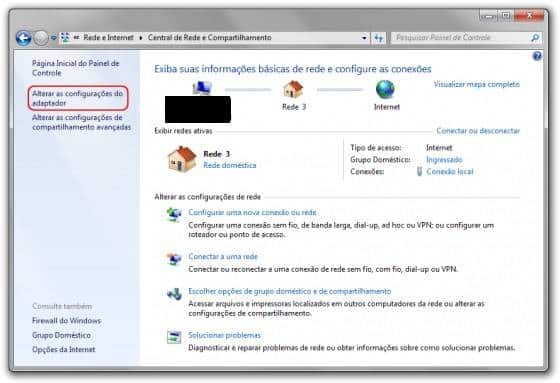
Faça com que seu computador envie a internet compartilhada para todos os outros dispositivos: abra o "Painel de Controle", vá à "Central de compartilhamento de rede" e clique em "Alterar as configurações do adaptador".


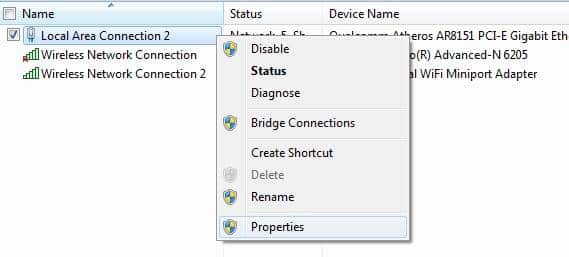
Será aberta uma tela com suas conexões. Note que a conexão wireless mais recente deve ser o ponto de acesso que você criou com este tutorial (ela deve estar com o nome de dispositivo "Microsoft Virtual WiFi MiniPort Adapter"). Na figura abaixo, estão sendo mostradas a conexão local (via cabo, diretamente ligada ao modem), a conexão wireless 1 (usada para se conectar ao roteador comum, que está desligado para este guia) e a conexão wireless 2, a "compartilha", que criamos agora há pouco.


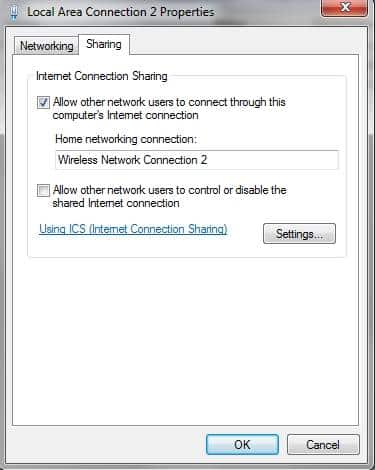
Clique com o botão direito em sua rede local COM FIO (lembre-se, seu computador recebe a internet pela rede COM FIO, e a compartilha pela rede SEM FIO), escolha "propriedades" e, na tela que abrir, Vá para a aba "Compartilhamento".


Marque a primeira opção e escolha por qual conexão Wi-Fi irá compartilhar (em nosso caso, a Wireless Connection 2).


Dê "OK" e pronto, tudo estará resolvido.

Observações:

O processo foi testado em uma conexão residencial comum, desligando o roteador da tomada e substituindo por um notebook. A conexão funcionou normalmente com outros computadores rodando Windows 7, celulares Android e iPad.

FONTE : http://olhardigital.uol.com.br/

sexta-feira, 4 de abril de 2014

Criador de Expressões Regulares


Uma das coisas mais chatas quando vamos criar ER's é ter que ficar testando se vai funcionar ou não, teu problema já era! Bastando usar o RegExrv2.0  que você saberá em tempo real se sua ER está com a estrutura correta e se está filtrando bem os resultados! Fique á vontade, basta clicar no nome dele para acessar!

terça-feira, 11 de março de 2014

Snowden: "A NSA está colocando fogo no futuro da Internet"


Edward Snowden, o ex-analista da CIA que ficou conhecido por revelar o escândalo massivo de espionagem do governo americano, fez nesta segunda-feira, 10, sua primeira aparição pública ao vivo para o público dos Estados Unidos, via Google Hangouts. A apresentação aconteceu durante o SXSW, que acontece em Austin.

Durante o evento, Snowden voltou a ressaltar a importância do respeito aos direitos da privacidade na internet. Para isso, ele defende que não apenas os governos deixem de espionar, mas que haja um investimento maior de empresas e desenvolvedores em criptografia.

Nos últimos meses, muitas informações apontavam para um rumor de que o governo americano, por meio da NSA (Agência Nacional de Segurança), seria capaz de quebrar a maioria dos tipos de criptografia existentes. Snowden, no entanto, não crê que isso esteja acontecendo de fato.

Para reafirmar sua posição sobre encriptação, ele diz que até agora o governo dos Estados Unidos não sabem quais documentos sigilosos foram vazados para jornalistas. "Eles não sabem o que foi repassado porque criptografia funciona. Precisamos pensar nela não como uma arte das trevas, mas como uma proteção contra as artes das trevas", afirmou ele.

Ele rejeita a ideia de que a NSA possua um sistema superpoderoso, capaz de quebrar qualquer tipo de criptografia. Na verdade, o que ele acha mais perigoso e mais próximo da realidade, é que o governo americano simplesmente rouba as chaves de encriptação.

"Eu acho que a criptografia irá se manter, a menos que tenhamos saltos massivos no entendimento de matemática e física", afirmou ele.

Por fim, ele voltou a atacar as práticas da NSA, afirmando que eles estão "colocando fogo no futuro da Internet", e as pessoas que assistiam as transmissões são "os bombeiros". "Precisamos de sua ajuda para corrigir isso".

Ele também reafirmou que não se arrepende do que fez, mesmo depois de ser praticamente expulso do seu país. "Independente do que acontecer comigo. Isso é algo a que nós temos direito. Eu jurei apoiar e defender a Constituição (dos Estados Unidos) e eu a vi sendo violada em escala massiva", disse, sem mostrar nenhum arrependimento com sua situação.

Quem quiser assistir ao vídeo na íntegra pode conferir abaixo (em inglês, com problemas no áudio):


FONTE : olhardigital.uol.com.br/

sábado, 8 de março de 2014

Confira 7 softwares para acelerar seu PC


O HD (disco rígido do computador) armazena diariamente uma grande quantidade de arquivos com informações de sistema, cookies de navegação, registros de programas instalados, dados de backup, entre outros. Com o passar do tempo, o sistema operacional pode ficar lento devido ao acúmulo de dados e o PC passa a demorar para iniciar e carregar os programas.

Para resolver o problema e turbinar a máquina, existem aplicativos que fazem uma verdadeira limpeza no sistema, identificando informações inúteis que podem comprometer seu desempenho e aumentando a memória disponível. Confira abaixo alguns dos softwares mais populares, todos eles disponíveis para download nos links.


O programa é um dos líderes da categoria. Fácil de usar, ele apresenta ao usuário uma lista com todos os softwares que podem ser apagados. É possível escolher aqueles que deseja eliminar e, após a tarefa, o CCleaner informa o motivo da eliminação de registros.


O limpador divide suas funções em três itens que permitem focar as tarefas em áreas do PC. A função “Turbo Boost” finaliza atividades desnecessárias que ficam em segundo plano enquanto jogos ou vídeos sejam reproduzidos. Ele traz também recursos que identificam e eliminam malwares.


O diferencial desse aplicativo é a simplicidade. Trabalhando especificamente com a memória RAM, ele exibe na tela inicial gráficos com a porcentagem do consumo atual da memória e sua quantidade livre.  São apenas dois botões: “Trim Processes’ Working Set”, que apaga a memória desnecessária, e “Clear System Cache”, que dá fim à memória cache do sistema.


O Jet Clean traz cinco opções de limpeza: registros, pastas do Windows, aplicativos, atalhos e memória RAM. Ele também desinstala completamente aplicativos e pode desfragmentar o disco rígido. É possível agendar datas e horários para limpezas.


O programa oferece 35 recursos de manutenção do Windows, ajusta as configurações do PC e elimina arquivos duplicados na memória. Para notebooks, a desenvolvedora promete prolongar a vida útil das baterias. O aplicativo é grátis para testes durante 15 dias.


O utilitário tem foco na memória RAM, e a utilização não exige a instalação. Para limpar os itens desnecessários, basta clicar em “Optimize Now” ou, se preferir, dá para rodar o programa diretamente da área de notificação.


O PrivaZer oferece duas opções de limpeza: simples e completa. Para acelerar a varredura e diminuir o tempo de espera, selecione a função “Impulsionar”.  É possível agendar o desligamento do computador depois do fim da tarefa. O aplicativo não realiza a desfragmentação de HD.

FONTE : olhardigital.uol.com.br/