Invasão no Windows 8 através do Java Signed Applet

Este vulnerabilidade permite ao invasor obter qualquer dado de um computador como Windows 8, pois através de engenharia social como induzir os usuários.

Detecção de Intrusos com SNORT - Back|Track 5R3

Sistema de detecção de intrusão , nada mais é do que uma ferramenta capaz de identificar tentativas de invasão em tempo real.

Hackeando e obtendo informações de dispositivos Android

Uma técnica de "hackear" os dispositivos moveis com o sistema operacional Android. Vamos utilizar a ferramente já conhecida por alguns, o Metasploit.

terça-feira, 6 de novembro de 2012

O que é Penetration Testing (Pen-Test)


Penetration Testing ou Pentest a simulação de técnicas utilizadas pelos invasores para ganho de acesso a rede de uma determinada organização, com isso, comprometer sistemas e a segurança da informação.

Somente deverá ser realizado por especialistas que possuem habilidades para tal, exemplo, Ethical Hackers e Especialistas em Segurança da Informação.

O teste deve ser executado somente mediante autorização por contrato da organização contratante, atentar para termos de compromissos relativos a não divulgação de informação.

Mas por que uma organização se submeteria a um teste de penetração? A resposta é muito simples:
Identificação de ameaças e vulnerabilidades, redução de custos, retorno de investimentos, adoção de políticas com o intuito de fortalecer a segurança e através disto mitigar comprometimento da informação, buscar certificações e ganhar mercado, validar eficiência de controle de proteções, avaliar regras de segurança de dispositivos de redes, tais como, firewalls, roteadores, servidores, etc.


Tipos de testes:

Testes externos - envolvem informações públicas, tais como, registros de domínios, nomes de funcionários, e-mails, nomes de administradores, inclusive é possível extrair informações sobre web servers, firewalls, roteadores, utilizados pela organização,

Testes internos – podem ser realizadas avaliações a respeito da rede, pontos de acesso e implementação de segurança física e lógica.


Tipos de Pentest:

Black-box Penetration Testing

O especialista terá como informação somente o nome da organização, o tipo de simulação é o mais próximo da realidade, o teste é demorado consome muito tempo.


Gray-box Penetration Testing

O especialista possui informações limitadas sobre a estrutura da organização.

White- box Penetration Testing

O especialista possui informação completa sobre a infraestrutura que vai testar.


Técnicas:

Várias técnicas podem ser empregadas em um pentest, tais como, reunião de informações, engenharia social, varreduras, network sniffing, ataques por cavalos de tróia, spoofing, ataques de força bruta para quebras de senhas, análise de cenários e análises de vulnerabilidades.

Fase de pré-ataque:

Envolve reconhecimento passivo e ativo, no modo passivo é realizada a coleta de informações públicas a respeito do alvo e no método ativo existe o contato direto com o alvo, exemplo, engenharia social e entrevistas.

Algumas informações obtidas nesta fase são:


Informações relacionadas à inteligência competitiva, registros de domínios, informações sobre DNS, ranges de IP, Sistemas Operacionais, informações de usuários, informações de contatos, localização física, etc.


Fase de ataque:

Após o reconhecimento, táticas de enumeração e varreduras são realizadas:


  • tipos de dispositivos utilizados,
  • versões de sistemas rodando,
  • portas lógicas na escuta, são algumas informações coletadas nesta fase.
De posse de informações necessárias a atacante parte para o ganho de acesso ao sistema, e aqui são utilizadas táticas de:
  • quebra de senhas,
  • exploits,
  • escalação de privilégios.
Término da análise:

Após concluir o teste, o especialista deverá deixar tudo como estava, ou seja, apagar LOGs , remover arquivos que foram plantados, restabelecer conexões, etc.

E por fim, efetuar relatório circunstanciado ao contratante sobre a análise.


segunda-feira, 5 de novembro de 2012

Instalação do Raidcall No BackTrack


Bem,  o uso do Raidcall no linux, em aspecto geral, e possível mais o mesmo  tem diversos erros, mas pulando por todos ele e possível usar!

Vamos la! Primeiro você precisa do WINE instalado. Mas normalmente ele ja vem instalado, caso nao esteja veja a baixo.

 Como instalar?

  Vá Ao  Terminal e digite > sudo apt-get install wine"

Com o wine instalado, devemos instalar o RaidCall
"No terminal Digite > Cd /Pasta-Onde-Esta-O-Instalador/
                    > wine raidcall_6.0.8.exe"

(Fique atento ao nome do programa em destaque acima, troque de acordo com o seu)

Apos ter instalado o RaidCall, devemos abrir o Wine para Configurá-lo!
"Menu  > Wine > Configurar o Wine". Em Configurações devemos ir Áudio, e  desmarcar "Drive OSS"(Caso já esteja desmarcado deixe como esta). Agora  vá em Unidades, e Aperte > "Auto Detectar". Pronto Salve e feche!

Agora  abra o raidcall, o link deve estar na sua Desktop, caso nao esteja va  em /home/"USUARIO/.wine/drive_c/Arquivos de Programas/RaidCall/", no  diretorio do RaidCall, Você deve iniciar o Terminal la! ("Cd  /home/"USUARIO/.wine/drive_c/Arquivos\ de\ Programas/RaidCall/") e deve  usar o comando "wine raidcall.exe"!

Pronto, agora e so usar normalmente o RaidCall!


@Erros
Caso haja algum erro, feche o raidcall e abra novamente 

Faça Download Do Raidcall Neste Link http://www.raidcall.com

#OBS: SE TIVER ERRO NO PROGRAMA, ATUALIZE O NET.FRAMEWORK PARA O MAIS ATUAL.

Instalando o Flash, Java, Skype, Google Chrome e outros aplicativos no Ubuntu 12.04 e outras distribuições


Prezados, vocês sabem que uma instalação crua do Ubuntu Precise Pangolin deixa a desejar nos aspectos de multimídia, Java e Flash.

Pois bem, vamos resolver isso?

Configurando o sources.list

Muitas coisas legais da Internet precisam de Flash, Java e outras coisinhas do tipo.

Eu já vi as mais loucas gambiarras para instalar essas coisas no Precise, mas tem um caminho mais simples: editar o sources.list!

Abra um terminal de sua preferência e execute o comando:

$ sudo gedit /etc/apt/sources.list 

Como sua instalação é "zero bala", em um ponto do arquivo, você vai encontrar este bloquinho de texto:

## Uncomment the following two lines to add software from Canonical's
## 'partner' repository.
## This software is not part of Ubuntu, but is offered by Canonical and the
## respective vendors as a service to Ubuntu users.
# deb http://archive.canonical.com/ubuntu precise partner
# deb-src http://archive.canonical.com/ubuntu precise partner


Descomente as duas últimas linhas para habilitar o repositório Partner, que reúne um bom conjunto de pacotes feitos por várias empresas.

As linhas vão ficar assim:

## Uncomment the following two lines to add software from Canonical's
## 'partner' repository.
## This software is not part of Ubuntu, but is offered by Canonical and the
## respective vendors as a service to Ubuntu users.
deb http://archive.canonical.com/ubuntu precise partner
deb-src http://archive.canonical.com/ubuntu precise partner

Mas ainda não acabamos de editar o sources.list! Falta adicionar o repositório do Medibuntu, que tem mais coisas ainda relacionadas à multimídia.

Acrescente estas linhas ao final do arquivo:

## Medibuntu - Ubuntu 12.04 "Precise Pangolin"
## Please report any bug on https://bugs.launchpad.net/medibuntu/
deb http://packages.medibuntu.org/ precise free non-free
deb-src http://packages.medibuntu.org/ precise free non-free

Salve e feche o arquivo. Rode o comando:

$ sudo apt-get update 

Assista à sopa de letrinhas subindo com toda a calma do planeta mas... Epa!

Um erro de chave GPG apareceu! Não se preocupe.

Essa é a maneira simpática do Ubuntu te lembrar que você não informou a ele a chave GPG (um tipo de assinatura eletrônica do repositório). A mensagem se parece com essa:
W: Erro GPG: http://packages.medibuntu.org precise InRelease: As assinaturas a seguir não puderam ser verificadas devido à chave pública não estar disponível: NO_PUBKEY 2EBC26B60C5A2783


Vamos resolver isso! Ainda no terminal, rode o comando:

$ sudo apt-key adv --keyserver keyserver.ubuntu.com --recv 2EBC26B60C5A2783 && sudo apt-get update

* MUITO IMPORTANTE: É preciso que o código da mensagem de erro que aparece após o NO_PUBKEY seja idêntico ao código digitado no comando, após o: --recv

Resolvendo o problema do Flash

Para instalar o Flash, feche todos os navegadores e rode o comando:

$ sudo apt-get install flashplugin-installer flashplugin-nonfree-extrasound 

Espere o fim da instalação para reabrir o navegador. Flash instalado, próximo passo.

Java

Se você não precisa especificamente do Java da Oracle, pode continuar lendo esta dica.

Não vou ensinar como instalar o Java da Oracle porque tem outras dicas que fazem isso por aqui. ;-)

Para instalar o OpenJDK, que na minha opinião cumpre bem o papel, feche os navegadores e rode no terminal:

$ sudo apt-get install openjdk-* icedtea* 

Se prepare para mais uma instalação (vou fazer um chá, já volto). Quanto terminar, você precisa dizer para o Ubuntu qual Java ele tem que usar. Rode o comando:

$ sudo update-java-alternatives -l 

No meu computador, ele lista:
java-1.6.0-openjdk-amd64 1061 /usr/lib/jvm/java-1.6.0-openjdk-amd64
java-1.7.0-openjdk-amd64 1051 /usr/lib/jvm/java-1.7.0-openjdk-amd64


Repare como são três colunas. Para escolher qual Java usar, você precisa informar o campo da primeira coluna referente ao Java que você quer usar ao comando:

$ sudo update-java-alternatives -s java-1.7.0-openjdk-amd64 

Substituindo o java-1.7.0-openjdk-amd64 pelo Java que você pretenda usar. Legal, né?

Isso me lembra que a palavra em alemão para legal é "hell"...

Vídeos "agarrando" no navegador

Se você for assistir um vídeo e de repente se sentir de volta à Internet discada, experimente:

$ sudo apt-get install mozilla-plugin* 

E seja feliz!

Ubuntu-Restricted-Extras, Skype e Google Chrome

Triviais. Simplesmente faça um:

$ sudo apt-get install ubuntu-restricted-extras skype google-chrome-stable 

E corra pro abraço!

GNOME Classic e ALT+TAB

Se você é como eu, que acha que o Unity só serve pra "se limpar no banheiro" e resolveu instalar o GNOME, vai reparar que ele tem a mania feia de não deixar você usar o ALT+TAB.

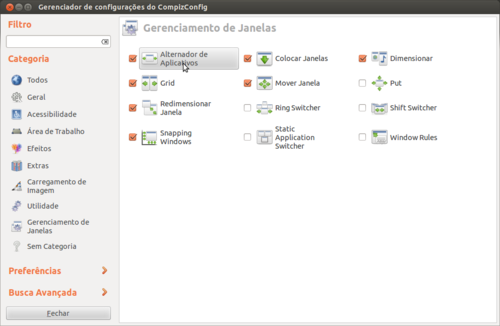
Feio da parte dele, né? Resolva isso indo na Central de Aplicativos e instalando o Gerenciador de Configurações do CompizConfig.

Após instalado você o encontra em:
Aplicativos → Ferramentas de Sistema → Preferências → Gerenciador de Configurações do CompizConfig


Ele tem a "caroncha" que nem a da foto a seguir:


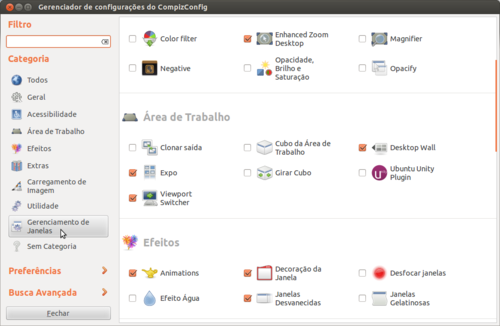
Clique em "Gerenciamento de Janelas" (olhe para o ponteiro do mouse na imagem) e ative o "Alternador de Aplicativos" (imagem a seguir). 

Basta seguir o ponteiro do mouse, de novo.


domingo, 4 de novembro de 2012

Quebra de segurança em redes Wireless Automatizada com BackTrack (WEP, WPA/WPA2)

O Sistema Wi-fi é considerado um dos melhores no quesito de segurança. Mas o trabalho de muitos analistas de redes, técnicos em informatica, hackers e entre outros, principalmente os que trabalham na areá de pen-test, é necessário saber como funciona esse sistema de internet sem fio que nos fornece muito praticidade, mas não estarei abordando o funcionamento do sistema wi-fi e sim a sua segurança, é importante para um profissional da areá saber como que é feito a quebra desse sistema de senhas.

Neste Tutorial será utilizado o sistema operacional Backtrack, que reúne varias ferramentas de pentest. O que iremos abordar é a quebra de senhas de Wi-fi seja ela : WEP, WPA ou WPA2, no próprio Backtrack pode-se fazer uma seria de testes desse tipo, desde uma simples busca até a quebra de senhas do mesmo.

Para a felicidade de todos foi desenvolvido um script de automação para todo esse processo. Veja a Seguir:

Wiffy nada mais é do que um script bash para automatizar o processo de crack de uma rede WiFi. Suporta WEP , WPA/WPA2, filtragem de MAC e SSID oculto.

Requisitos : 
  • O script bash: wiffy.sh (DOWNLOAD)
  • Uma placa wireless — que suporta modo monitor
  • Dicionários/Lista de palavras — para usar com WPA/WPA2
  • aircrack-ng suite, macchanger — Incluído no Backtrack
Funcionamento : 
  • Escaneia por redes wireless e salva os dados obtidos
  • Configura a placa de rede
  • Tenta detectar clientes conectados
  • Inicia a captura de dados
  • Dependendo do tipo da encriptação da rede wireless – inicia ataque de acordo com o tipo da rede.
  • Após dados serem coletados inicia o processo de quebra da chave WiFi 
Como usar :
  1. Edite o aquivo wiffy.sh, com um editor de texto ou via linha de comando, e especifique o nome da sua interface. (Você pode ver o nome na shell usando o comando ifconfig e usar o Vi para editar. o padrão é wlan0)
  2. Especifique o caminho e nome da sua wordlist: wordlist=”wpa.txt”
  3. No wiffy.sh localize  ”/usr/bin/macchanger” e altere para “/usr/local/bin/macchanger”
  4. Selecione o ESSID ou BSSID
  5. Aguarde a Conclusão…
Para melhor intendimento, um vídeo de como utilizar essa ferramenta esta disponibilizado logo abaixo.

ÁUDIO EM INGLÊS


Fonte : thinklinux.com.br

Como conseguir link direto das imagens no ImageShack sem se cadastrar

Salve galerinha, essa é exclusiva do HC HOST, hoje estarei disponibilizando um script meu para ter acesso ao link direto da imagem do Image Shack sem a necessidade de você se cadastrar para conseguí-lo. Nós blogueiros muitas vezes precisamos de links diretos das imagens para poder adicioná-la ao layout por exemplo. o Image Shack sem dúvida é o melhor site que eu conheço para fazer upload de imagens, porém, o cadastro é sempre uma chatisse, uma senha a mais para gravar, mais um site enchendo sua caixa de entrada, vixe! Sem mais delongas, demonstrarei como efetura tal façanha:
Após o carregamento da imagem aparecerá a seguinte tela:
 Pois bem, agora lhes informarei o código a ser executado, para tal, você deverá abrir o console de seu navegador, no firefox basta pressionar as teclas Alt + Ctrl + K, no Chrome é Ctrl + Alt + J. Para quem nunca usou, esta ferramenta é imprescindível para criação de hacks para sites. Utilizo-o juntamente com o Inspecionador de elementos do Firefox, grande Firefox.
Após aberto o consolde, cole o seguinte código e tecle enter:

Logo em seguida deverá aparecer uma mensagem de alerta contendo o link da sua imagem:
 

Pronto, agora selecione o link e pressione Ctrl + C para copiá-lo.