Invasão no Windows 8 através do Java Signed Applet

Este vulnerabilidade permite ao invasor obter qualquer dado de um computador como Windows 8, pois através de engenharia social como induzir os usuários.

Detecção de Intrusos com SNORT - Back|Track 5R3

Sistema de detecção de intrusão , nada mais é do que uma ferramenta capaz de identificar tentativas de invasão em tempo real.

Hackeando e obtendo informações de dispositivos Android

Uma técnica de "hackear" os dispositivos moveis com o sistema operacional Android. Vamos utilizar a ferramente já conhecida por alguns, o Metasploit.

Mostrando postagens com marcador Blogger. Mostrar todas as postagens

quarta-feira, 20 de novembro de 2013

Hospede arquivos em flash (.swf) de graça e com link direto!


Para aqueles que sentem dificuldade em encontrar um bom host para suas aplicações em flash, deixo como sugestão um site menos conhecido, porém, muito útil!

sexta-feira, 26 de julho de 2013

Script em Jquery para instalar Search Plugin do seu no blog / site no navegador

Olá pessoal, faz algum tempo que fiz um tutorial explicando como criar um search plugin para seu site ou blog. Hoje vou lhes ensinar como criar um plugin para automatizar a instalação do mesmo para o usuário não precisar de aborrecimento. 
  1. Primeiramente, se você não possui o Plugin pronto, clique aqui e aprenda a fazer.
  2. Agora você precisará hospedá-lo em algum servidor que lhe forneça link direto (de download) para o arquivo. Sugiro o Google Sites.
  3. Clique aqui, para baixar o código completo.
  4. Agora onde estiver, SEU LINK, você apaga e cola o link do seu xml.
  5. Onde estiver SEU BOTÃO, você apaga e personaliza a seu gosto.
  6. Pronto!

quinta-feira, 2 de fevereiro de 2012

Como burlar o bloqueio de cópia, seleção e o menu do botão direito do mouse em sites! - Dica rápida

Muitas vezes os administradores de blogs e sites se preocupam em proteger seu material contra cópia e esquecem de atrbuir algumas finalidades que por exemplo podemos usar clicando com o botão direito do mouse em cima de link e escolher 'Abrir em nova aba' ou 'Abrir em nova janela'. Mas, como teimam em bloquear o menu do botão direito, agente fica sem estas opções dentre outras é claro, mas hoje vou explicar como burlar isso. A idéia é muito simples, existem duas formas, mas só irei explicar uma, pois a outra é muito díficil para quem é leigo em web design.
A maioria desses bloqueios são feitos em Javascript, e veja que interessante, nos navegadores é possivel desativar o Javascript...Já sacou? =) Mas como fazer isso? Vou explicar no Firefox (Meu navegador eterno) e no Chrome (mais um navegador qualquer ai). Começando...:
  1. No Firefox aperte Alt para aparecer o menu, clique em Ferramentas, depois Opções e na aba Conteúdo desative a opção Permitir JavaScript;
  2. Para o Chrome, deixo o link de um blog muito interessante ensinando a fazer isso, clique aqui.
Lembre-se, depois de usar isto no site que deseja, é aconselhável Habilitá-lo novamente, pois muitos sites hoje em dia usam o javascript e sem ele a visualização e a interatividade podem diminuir consideravelmente!

domingo, 30 de outubro de 2011

CRIANDO UM SEARCH PLUGIN DO SEU BLOG/SITE PARA O FIREFOX 5 OU SUPERIOR


Essa aqui é fresquinha, existe na net, mas não parecido com o meu, bom pelo menos ainda não vi. Primeiro vou adicionar o código que deverá ser editado cole-o no bloco de notas(no tutorial irei levar em consideração os padrões de pesquisa do blogger, mas você poderá adaptar para seu blog do wordpress ou site.):

<SearchPlugin xmlns="http://www.mozilla.org/2006/browser/search/">
<ShortName>Hc Host</ShortName>
<Description>Pesquisa HcHost</Description>
<InputEncoding>UTF-8</InputEncoding>
<Image width="16" height="16">data:image/x-icon;base64,AAABAAEAEBAQAAEABAAoAQAAFgAAACgAAAAQAAAAIAAAAAEABAAAAAAAAAAAAAAAAAAAAAAAAAAAAAAAAAAAAAAAbgJqAIoCdgCaAnoAnhKCAKYijgCuLpIAskKeALpSpgC+Yq4AzHy8ANqezgDmvt4A7tLqAPz5+wD///8AAAAAAAAAAAAAAAAAAAAAAAAAAAAAAAAAAKlRFIoABWAKERERE6ADcKMzzu2hOgAAhERK8REWCWBERE36ERMHMEREvo6iEgY6hEn6Pu0mAzqkz/xjMzoDNwpERERDoAMzAKlERIoAAzMAAAAAAAAAAAAAAAAAAAAAAAAAAAAAAAD//wAA//8AAP//AADAOQAAgBkAAAAPAAAACQAAAAkAAAAIAAAACAAAAAgAAIAYAADAOAAA//8AAP//AAD//wAA</Image>
<Url type="text/html" method="GET" template="http://hchost.blogspot.com/search?">
<Param name="q" value="{searchTerms}"/>
</Url>
</SearchPlugin>
Não vou explicar a função dos tags, vou explicar somente como editar para você usar no seu blog. Coloquei cada opção de cor diferente para facilitar:
  • Vermelho: Onde está de vermelho vai o nome do seu blog.
  • Amarelo: Vai a descrição do search plugin.
  • Verde: Preste atenção este código começa depois da virgula quando você for trocar terá que respeitar a virgula, este código é o ícone que aparece igual na imagem de amostra desta postagem, para não trabalhar com arquivos de imagem, elas são convertidas em base64 e colocadas junto com o código, mais pratico não? Vou lhes explicar como proceder agora, criei um ícone, ícone mesmo, com extensão .ico de até no máximo 16x16 pixels, entre no site www.opinionatedgeek.com vá no campo Encode binary file: e clique em selecionar arquivo, e escolha o ícone que você criou, clique logo abaixo no botão Encode, na próxima página, no campo Encoded Output copie o código e cole no lugar do deste destacado de verde, respeitando a vírgula.
  • Roxo: coloque o link do seu blog, exemplo: www.exemplo.blogspot.com tire hchost e coloque exemplo.
Pronto,na hora de salvar coloque o nome do seu blog e salve com a extensão .XML, agora basta colocar seu plugin na pasta C:\Arquivos de Programas\Mozilla Firefox\searchplugins e abrir o firefox! Caso quando você adicionar o firefox estiver aberto, feche-o e abra-o novamente para aparecer.

Update 05/11/2011

Vídeo explicando como criar um simples setup para seu search plugin:

sábado, 1 de outubro de 2011

COLOQUE A ENQUETE DO BLOG EM QUALQUER LUGAR - HACK

Esta dica, antes de postar, procurei no Google para ver se encontrava algo parecido, e não encontrei, pois eu gosto de postar coisas de primeira mão aqui no blog. Ás vezes temos idéias que outros já pensaram né, como a internet é tão vasta. Mas o que importa é que este tutorial é fresquinho. Vamos lá:
Sabe quando criamos aquelas enquetes e às vezes temos vontade de colocá-las em um lugar que chame mais a atenção como por exemplo dentro de alguma postagem ou em uma janela flutuante mas ficamos restritos à coluna de gadgets? O problema acabou, vou explicar como resolver.


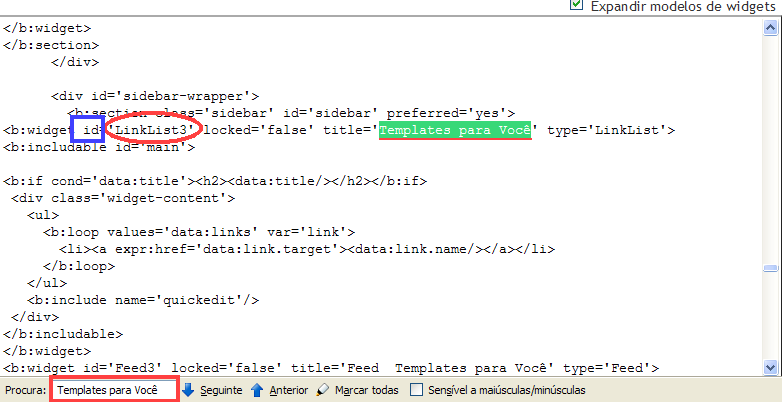
Primeiramente, crie normalmente sua enquete. Fique ligado no nome que você colocou no titulo dela. Ele vai nos ajudar bastante. Depois de salvar sua enquete, abra o teu blog, nós vamos precisar visualizar o código fonte do seu blog para pegarmos o código da enquete, no Firefox, basta pressionar Ctrl+U. Depois pressione Ctrl +F para procurar, e digite o título de sua enquete, no meu caso é "VOCÊ CONHECE O AUTOIT?" logo aparecerá um código parecido com este:


O que nos interessa é o código selecionado de azul, esta parte será bem parecida com o seu, só que o código é maior do que aparece na janela, mas como era grande não dava para colocar a imagem aqui, então aui vai em texto:


O Código é só exemplo, não é para copiar, cada um tem que pegar o seu.

Se você já copiou seu código, pronto! Basta colá-lo onde quiser que ele apareça, mas o título você terá que colocar, pois ele não aparece.


NÃO DELETE SUA ENQUETE, CASO CONTRÁRIO O CÓDIGO NÃO SERVIRÁ PARA NADA.


ESCONDENDO SUA ENQUETE - FUNCIONAL TAMBÉM COM OUTRAS GADGETS

Agora digamos que você não queira que ele aparece mais na coluna do seu blog, vamos usar um hack css para ocultá-lo. Para isso, vá em Design -> Editar HTML dê Ctrl+F e digite novamente o titulo de sua enquete, deve aparecer algo parecido com o meu:


<b:widget id='Poll1' locked='false' title='Você conhece o AutoIt ?' type='Poll'/>


 O que nos interessa é o id, que está em vermelho, o seu pode ser diferente, basta observar o que está dentro de id='aki dentro' agora copie esta id e copie este (copie tudo) código aqui substituindo o que esta em vermelho pela sua id:

#ID {visbility:hidden;}

E ainda dentro de editar html, cole seu código antes do tag . Agora sua enquete não irá aparecer dentro da coluna, só onde você quiser com o código que nós descobrimos antes. Espero ajudar, abrass.

domingo, 3 de outubro de 2010

Colocando background diferentes para cada widget

Sim, é possível colocar cada widget de uma cor.
Para isso você tem que saber qual o "ID" de cada um dos widgets do seu blog. Para isso proceda da seguinte maneira:


Anote o título do widget que vc quer colocar de outra cor, mas tem que ser certinho, sem faltar nem um acento.

Não se esqueça de antes de começar salvar uma cópia de seu template, caso não dê certo, é só reinstalá-lo.


Agora vá até o HTML de seu blog e clique em "Expandir modelos de widgets".
Clique então na tecla F3 de seu teclado e cole na janela que vai se abrir o título do widget que você quer colocar o fundo.


Pronto, veja que no HTML ficou selecionado o título do widget. Agora veja um pouco mais a frente você verá uma inscrição a frente de "id="

No meu caso a inscrição é:

LinkList3

Copie esta inscrição, você precisará dela.


Agora procure este próximo código:

]]>

E cole o código abaixo antes dele.


#LinkList3 {
background: #DDF5DD;
border: 2px solid #000;
margin: 2px;
padding: 4px;
}


  1. Percebeu que o código na cor vermelha é o id ? Portanto, o que vc terá que fazer é substituir o código pelo código do id de seu widget.
  2. O código na cor verde é a cor de fundo do widget (você também poderá colocar imagem de fundo no lugar do código de background).
  3. O código na cor azul é a cor da borda.
Vá fazendo isso a cada widget que queira trocar de cor.

created by  templateseacessorios.blogspot.com

domingo, 26 de setembro de 2010

Portable Artisteer Standard Edition v2.4.0.25435

  • Tamanho (Size) : 65,7 Mb
  • Link: Download
  • Homepage
  • Senha (Password): No password - Não há
  • Lingua (Language): Multilanguage
O layout dos sonhos não é algo impossível de ser feito – basta usar a ferramenta certa. O Artisteer possui recursos para a criação de layouts para sites e blogs dos mais variados estilos e formatos para todos os gostos, por isso é uma ferramenta muito versátil. Essa variedade também afeta as várias plataforma para as quais você pode exportar o seu layout produzido com o Artisteer. O programa possui uma interface bastante simples e que foi desenhada a partir da que está sendo usada nos programas do pacote Office 2007.

Entretanto, o programa é uma versão liberada para testes. Todas as funções deles estão liberadas, mas esta diferenciação é percebida quando o usuário exporta seu projeto finalizado e vê que a palavra “Trial” está escrita milhares de vezes em forma de marca d’água no seu layout. Para remover esta marca, você deve comprar o programa. Logo na tela de abertura quando se inicia o Artisteer você vê cinco opções: “Testar Edic. Padrão”, “Testar Edic. Caseira”, “Comprar”, “Ativar” e “Sair”. Para contar com as ferramentas mais populares, clique em “Testar Edic. Padrão”.

Quando você estiver operando na edição padrão do Artisteer, veja que aparecerá uma tela perguntando qual plataforma receberá o seu layout. As suportadas pelo programa são: WordPress (para blogs), Joomla, Drupal (ambos desenvolvedores de portais online), Página de Início da Empresa (em HTML), Aplicação ASP.NET e CodeCharge Studio (para usuários avançados que desejam elaborar conteúdos diferenciados). O tipo de veículo que você vai produzir afeta no estilo da página, mas não muito.

Os blogs possuem um diferencial quanto aos posts que são dispostos de maneira que os mais recentes sejam expostos no topo da lista. Já os sites no estilo portal possuem uma disposição diferente para comportar a hierarquia de conteúdos disponibilizados. Dessa maneira, sinta-se livre para criar seus layouts do jeito que achar melhor, afinal o Artisteer dá esta liberdade a você. Para começar a usá-lo, instale e selecione qual plataforma deseja utilizar.

Se você está sem idéia, pode pedir que o próprio Artisteer dê sugestões de como montar seu layout clicando no botão “Sugerir Desenho” logo abaixo da paleta (na mesma posição da logo do Office 2007). Ao lado, você observa que o programa ainda oferece várias outras sugestões, porém estas são específicas e direcionadas às cores, fontes, fundos, formatos de folha, disposição de layout e outras características. A segunda aba ou guia é a “Cores e Fontes”, como o nome já diz, basta selecionar um modelo de cores e fontes já prontos ou personalizar um para fazer com que o seu projeto fique do jeito que você quer.

Como você deseja que o seu layout seja único e fique com a sua cara, o posicionamento dos blocos informativos é muito importante. Cada posição pode atender melhor a um tipo de veículo. Entretanto, esta escolha é livre e cabe ao dono da página decidir. Contudo, o Artisteer oferece opções de uma, duas ou três colunas. No caso de duas ou mais colunas, elas podem estar localizadas à direita ou esquerda. Quando se trata de três colunas é possível intercalar os blocos de maneira que o bloco central (aquele que fica com os posts – no caso dos blogs) fique ladeado por outras colunas com widgets e conteúdos complementares.

O plano de fundo precisa combinar com o seu layout, afinal ele é a base de tudo. O Artisteer possui opções bastante atrativas para qualquer usuário. O programa tem uma boa biblioteca de imagens personalizáveis para plano de fundo que contém elementos gráficos, brilhos, dégradés e até mesmo a cor pura e simples. Além disso, a opção “Sugerir Fundo” pode ser sempre uma alternativa para os indecisos.

O Artisteer também oferece opções para que você escolha qual formato de página deseja. Esta aba é dedicada aos cantos – dizendo a grosso modo. O seu veículo pode ter cantos retos, arrendondados, arredondados com borda ou sombra e assim por diante. Assim como o plano de fundo, este quesito conta muito para a identidade visual do seu lugar na web. Esta aba também pode sugerir opções de folha assim como ferramentas para configuração manual deste critério.

Muitos websites são identificados por suas logomarcas, ou seja, algo que simbolize a idéia principal dele de maneira sintética e gráfica. Contudo, não é preciso ter um desenho super elaborado para atrair seus visitantes. É claro que quanto mais bonito o desenho, mais agradável fica o seu visual. Para lhe ajudar, o Artisteer tem uma série de desenhos, fotos, fontes, efeitos de brilho e vários outros recursos para ajudar na hora de criar a sua marca digital. Você também pode optar por imagens que você já tenha no seu computador, basta ajustá-las ao formato do seu layout.

Todos estes recursos estão relacionados à forma do seu blog ou site. Portanto se você está pensando em fazer um blog ou site com formas arredondadas, lembre-se de seguir este padrão para deixá-lo harmonioso. Do contrário, ter muitas formas variadas pode causar estranheza no seu visitante e talvez ele não volte. Todas as abas que tratam deste tipo de assunto possuem modelos variados, além dos botões de sugestões automáticas do Artisteer. No caso dos menus é possível determinar se vai ser operado por botões, abas e até mesmo se haverá subitens no estilo cascata ou naquele que você achar melhor.

O rodapé é uma parte importante dos layouts que é um tanto desprezada na hora de criar estes esquemas. Nele, você insere informações importantes inclusive sobre os direitos autorais e de distribuição do conteúdo presente na sua página, hiperlinks para algum lugar que você considere importante, RSS feeds para serem subscritos pelos seus visitantes e qualquer outra informação que você considere necessário, como formas de contato com o criador do layout e outras.

Quando terminar de editar estes pontos, volte à primeira aba “Ideias” e exporte seu projeto clicando na parte superior do botão. Você pode editar suas preferências de exportação de layout clicando na metade inferior do botão. Nesta janela, é possível determinar alguns hiperlinks e marca d’águas opcionais que você queira que apareçam no seu layout depois de finalizado. Depois, é verificar a maneira de trocar os layouts do seu servidor e inserir a sua criação.

sábado, 11 de setembro de 2010

Como postar pelo e-mail no Blogger!

domingo, 18 de julho de 2010

Postagens com assinatura personalizada do autor.

Postagens com assinatura personalizada do autor.
Talvez você já tenha visto em alguns blogs no final da postagem a assinatura do autor personalizada, isso é mais comum em blogs com múltiplos autores, mas também pode ser implantado em blog de um único autor. Isso não traz nenhum beneficio ao blog, a não ser o estético quando o blog é editado por um unico autor.
Mas caso você se interesse, siga os procedimentos abaixo:
1. Criar uma assinatura usando o Photoshop ou algum Geradores online como My Live Signature .


2. Caso você use o serviço da Mylive Signature, pegue o endereço da imagem (Anote a URL da imagem).

3.Vá para Layout> Editar HTML e expandir modelos de widgets:


4.Agora procure por esse código dentro do seu template:

<divclass='post-footer-line post-footer-line-1'>

Caso você não encontre esse tente encontre por esse outro:

<pclass='post-footer-line post-footer-line-1'>
Se você não encontrar nenhum dos códigos acima tente esse aqui :

<data:post.body/>
Agora cole imediatamente abaixo de qualquer um que você tenha encontrado,
esse código já com o endereço de sua assinatura,(obs: troque as marcações de vermelho):

<img src='url_da_sua_assinatura' style='border:0px;'/>

Se você estiver em um Blog Team, cole o seguinte código logo abaixo o código que você encontrou:

<b:if cond='data:post.author == &quot;Author1Name&quot;'>
<img src='url_do_autor1__image' style='border:0px;'/>
</b:if>
<b:if cond='data:post.author == &quot;Author2Name&quot;'>
<img src='url_do_autor2__image' style='border:0px;'/>
</b:if>

5.Salve seu modelo e você deve ver a assinatura no seu blog.

(Dica para localizar rapidamente os códigos, digite a tecla F3 do seu teclado, e copie um dos códigos e cole dentro do campo que irá abrir no seu navegador).


by: tudo de blog.

sexta-feira, 30 de abril de 2010

Janela flutante em Java script no Blog

Vamos mostrar como colocar uma janela de divulgação (estilo pop up) fixa sobre o seu blog e dentro dela você poderá colocar coisas como adicionar ao Twitter, assinar Feed e outras coisas que deseje ter a certeza que seus visitantes vejam.


Janela pop up no blogspotEsse código é bem fácil de usar basta adicionar um gadget de html (pagina layout, adicionar gadget, html/javascript) e colar o código abaixo:

<style type="text/css">
<!--
#popjan {border: 2px solid #000000;
background-color: #ffffff;
width: 320px;
top: 200px;left: 100px;
text-align: center;
z-index: 450;position:fixed;visibility: visible;}
-->
</style>
<div id="popjan">
<a style="float:right" href="#" onclick="document.getElementById('popjan').style.display='none';">[Fechar]</a>
<div style="clear:both"></div>
<div style="width:300px; text-align:center; margin:auto">
<div style="float:right; width:100px">conteudo</div>
</div>
<div style="clear:both"></div>
<br />
<a style="font-size:80%" href="http://www.hc-host.net/" target="_blank">Hc Host</a></div>

No lugar das linhas onde está escrito conteúdo você poderá colocar qualquer html que desejar (link do seu feed, Twitter ou qualquer outra coisa), veja como alterar e configurar corretamente esse novo acessório para o seu blog para deixá-lo totalmente personalizado para o seu site:
border: 2px solid #000000;

background-color: #ffffff; Cor de fundo.

width: 320px; isso é a largura da janela, altere como desejar.

op: 200px;left: 100px; isso é a distancia em relação ao topo (200) e lado esquerdo (100) da pagina, também pode modificar como desejar.

Agora vamos passar as configurações dentro da janela de divulgação, note que a linha <div style="float:right; width:100px">conteudo</div> repete-se 3 vezes, ou seja, podemos ter 3 colunas dentro desta janela, ou seja, banners, textos um do lado do outro. Se quiser deixar apenas uma apague essas linhas, caso queria mais divisões é só copiar e repetir o código mais quantas vezes quiser.

Se forem criar mais divisões veja esse código <div style="width:300px; antes da primeira das linhas note que 300 é a soma das 3 colunas, cada uma delas em 100 pixels, então se for modificar a quantidade ou largura delas lembre-se de corrigir o valor total neste trecho.

Pedimos que não retirasse o trecho final do código onde está nosso link assim outros blogueiros que gostem deste acessório possam saber como fazer um no blog também.

Nos modelos novos do Blogger é recomendado colocar esse código num gadget sobre a postagem.

Isso porquê devido aos novos códigos se for colocado em outra parte pode haver erros e a janela de divulgação aparecer por baixo dos posts do blog. Fizemos esse teste usando o Firefox e Internet Explorer, usando o modelo Josh Peterson.

quinta-feira, 15 de abril de 2010

Envie Musica Para Twitter/Facebook/Blogger e outros...


Um aplicativo interessante para quem quer compartilhar músicas no Twitter, Facebook, blog ou site, IMUSICTWEET.com . Basta fazer o registro, editar seu perfil. imagePermite fazer upload de suas canções, disponibilizar ou não para download ou coloca-las a venda, caso seja seja uma canção autoral ou você detenha os direitos. Cria um auto-play com o código embed para copiar e colar em sua página ou postagem.


terça-feira, 13 de abril de 2010

30 dicas para ter um Blog de sucesso !


Galera esta apostila vai mostrar os pontos importantes para você ter um blog de sucesso, leia com atenção e aposto que você relamente vai sentir a diferença, esta apostila eu recomendo pra quem está começando, mas pra quem também ja faz parte da blogosfera esta apostila ajuda muito.

TAMANHO: 70,8 kb

DOWNLOAD


Todos os direitos reservados - codigosblog.com.br -

Menu Drop-Down com CSS e Java Script

Segue o código para criar um menu drop-down utilizando CSS e Javascript, o código está rolando pela internet, não é de minha autoria. O menu funcionou no I.E 7 e no Firefox até onde eu testei.

<!DOCTYPE html PUBLIC "-//W3C//DTD XHTML 1.0 Transitional//EN" "http://www.w3.org/TR/xhtml1/DTD/xhtml1-transitional.dtd">
<html xmlns="http://www.w3.org/1999/xhtml">
<head>
<meta http-equiv="Content-Type" content="text/html; charset=iso-8859-1" />
<title>Testando o menu drop-down</title>
<style type="text/css">
body { font: normal 62.5% verdana; }

ul.menubar{
margin: 0px;
padding: 0px;
background-color: #FFFFFF; /* IE6 Bug */
font-size: 100%;
}

ul.menubar .submenu{
margin: 0px;
padding: 0px;
list-style: none;
background-color: #FFFFFF;
border: 1px solid #ccc;
float:left;
}

ul.menubar ul.menu{
display: none;
position: absolute;
margin: 0px;
}

ul.menubar a{
padding: 5px;
display:block;
text-decoration: none;
color: #777;
padding: 5px;
}

ul.menu, ul.menu ul{
margin: 0;
padding: 0;
border-bottom: 1px solid #ccc;
width: 150px; /* Width of Menu Items */
background-color: #FFFFFF; /* IE6 Bug */
}

ul.menu li{
position: relative;
list-style: none;
border: 0px;
}

ul.menu li a{
display: block;
text-decoration: none;
border: 1px solid #ccc;
border-bottom: 0px;
color: #777;
padding: 5px 10px 5px 5px;
}

ul.menu li sup{
font-weight:bold;
font-size:7px;
color: red;
}

/* Fix IE. Hide from IE Mac */
* html ul.menu li { float: left; height: 1%; }
* html ul.menu li a { height: 1%; }
/* End */

ul.menu ul{
position: absolute;
display: none;
left: 149px; /* Set 1px less than menu width */
top: 0px;
}

ul.menu li.submenu ul { display: none; } /* Hide sub-menus initially */

ul.menu li.submenu { background: transparent url(arrow.gif) right center no-repeat; }

ul.menu li a:hover { color: #E2144A; }

</style>

<script type="text/javascript">
function horizontal() {

var navItems = document.getElementById("menu_dropdown").getElementsByTagName("li");

for (var i=0; i< navItems.length; i++) {
if(navItems[i].className == "submenu")
{
if(navItems[i].getElementsByTagName('ul')[0] != null)
{
navItems[i].onmouseover=function() {this.getElementsByTagName('ul')[0].style.display="block";this.style.backgroundColor = "#f9f9f9";}
navItems[i].onmouseout=function() {this.getElementsByTagName('ul')[0].style.display="none";this.style.backgroundColor = "#FFFFFF";}
}
}
}

}

</script>

</head>

<body onload="horizontal();">

<ul id="menu_dropdown" class="menubar">
<li class="submenu"><a href="#">Not&iacute;cias</a></li>
<li class="submenu"><a href="#">Institucional</a>
<ul class="menu">
<li><a href="#"> Fotos da Frota</a></li>
<li><a href="#">História</a></li>
<li><a href="#">Missão</a></li>
<li><a href="#">Visão</a></li>
<li><a href="#">Instalações</a></li>
</ul>
</li>
<li class="submenu"><a href="#">Qualidade</a>
<ul class="menu">
<li><a href="#">Resultado dos indicadores</a></li>
<li><a href="#"> Informativos da Qualidade</a></li>
<li><a href="#">Política de Qualidade</a></li>
<li><a href="#">Projetos Sociais</a></li>
<li><a href="#">Resultado da pesquisa de satisfação</a></li>
</ul>
</li>
<li class="submenu"><a href="#">Serviços</a>
<ul class="menu">
<li><a href="#">Links Úteis</a></li>
<li><a href="#">Itinerário</a></li>
<li><a href="#">Mapa das Rotas<sup>novo</sup></a></li>
</ul>
</li>
<li class="submenu"><a href="#">Contato</a>
<ul class="menu">
<li><a href="#">Colabore Conosco</a></li>
<li><a href="#">Enquetes finalizadas</a></li>
<li><a href="#">Fale Conosco</a></li>
<li><a href="#">Trabalhe Conosco</a></li>
</ul>
</li>
<li class="submenu"><a href="#">Localize seu ônibus</a></li>
</ul>

</body>
</html>

segunda-feira, 22 de março de 2010

Bugs e melhoras no Blogger


O Blogger iniciou há alguns dias atrás um processo de melhoramento nas páginas de seu servidor. Este processo visa diminuir o tempo de carregamento de cada blog, e como nem o Google é perfeito, alguns bugs surgiram nesse prazo.

=>> Problemas como:

A dificuldade de movimentar widget/gadgets da página, impossibilitando a modificação da ordem dos elementos da sidebar por meio da aba: “Elementos da Página”.

Esse problema foi apresentado em alguns blogs e em alguns momentos. Uma solução breve é movimentar elementos diretamente no HTML do template. Já a solução final é esperar.


=>> O não carregamento do editor de postagens, ficando assim impossível postar diretamente do Blogger ou do Draft in Blogger.

domingo, 7 de março de 2010

Usando Divs no Blog


Admin: Guilherme.

domingo, 28 de fevereiro de 2010

Como tirar a barra que fica no topo do blogger


Ola pessoal, sabe aquela barra do blogger que fica no topo? Que tal você tirar essa barra.É bem fácil, entre na sua conta va até-
configurações
Modelo
Editar Html
procure pela linha #header-wrapper e cole o código logo acima
#navbar {display:none;margin:0;padding:0;}
Pronto pessoal.

segunda-feira, 22 de fevereiro de 2010

Postando HTML em seu blog !

Galera muito simples quem quer postar um codigo html em seu blog basta acessar este site:
Acesar ->.

Primeiro aparecerá uma quadrado para você inserir o codigo html. Depois clique num botão logo abaixo desta área para escrever, nele está escrito PARSE. Espere gerar o código e copie-o e quando for fazer uma nova postagem no blog clique na aba Editar Html:


E cole o código em sua postagem normalmente =).

domingo, 21 de fevereiro de 2010

Titulo do site ou blog com efeito digitação !


Bom galera este código aqui faz com que o título do blog aparece com efeito de digitação como você pode ver na imagem de cima.

Vamos ao código :

<script> var tit = document.title; var c = 0; function writetitle() { document.title = tit.substring(0,c); if(c==tit.length) { c = 0; setTimeout("writetitle()", 2500) } else { c++; setTimeout("writetitle()", 50) } } writetitle() </script>

Copie este código e coloque no seu site ou blog abaixo do tag < title > < /title >

Para aumentar ou diminuir a velocidade da digitação procure pela seguinte parte :

setTimeout("writetitle()", 50)

Mude o 50 para mais ou para menos lembrando que quanto menor maior a velocidade e vice versa.

Para aumentar ou diminuir o tempo entre uma digitação e outra procure por :

setTimeout("writetitle()", 2500)

Troque 2500 para mais ou para menos lembrando que quanto maior o numero mais vai demorar para dar o loop ( começar a digitar de denovo).

sexta-feira, 5 de fevereiro de 2010

Codigo de Adicionar Favoritos Para o seu Blogger


Este codigo faz com que adicione seu Blogger no Favoritos no IE (Internet Explorer) e MF (Mozilla Firefox) Mude alguma coisas para o seus dados do Blogger. Veja a imagem abaixo.

IMAGEM

Baixe o Codigo.

CODIGO

Depois de ter mudado todos os dados do Blogger Hc Host para o seu, apenas vá em

Layout


Adicionar Gadget


HTML/JavaScript


Coloque um Titulo de Preferência


Cole o Codigo


E Salvar


PRONTO!

Relogios em Flash para o seu Blogger


Esse Site Contem variedades de Relogios em Flash para colocar em seu Blogger.


Para colocar no seu Blogger Siga passo a passo abaixo:

1º : Layout

2º : Adicionar um Gadget

3º : HTML/JavaScript

4º : Vá no site que está os Relogios em Flash.


5º : Escolha o Modelo do seu Relogio.

6º : Clique na imagem do Relogio

7º : Copie o Codigo :
8º : Vá de novo em HTML/JavaScript

9º : Cole o Codigo.

10º : Feito Issu o Relogio ja estará no seu blogger,escolha a posição do relogio.PROTO
!

Link do Site : Clique Aqui

ATENÇÂO : Aguarde o link ser " REDIRECIONADO" para o destino.São apenas 15 Segundos! Ou Clique em "Skip This Page>"